Cursor-KI für Designer: Ein Leitfaden für 2026 zum Erstellen von Apps, ohne Code zu schreiben

TLDR-Zusammenfassung: Cursor ist ein auf KI ausgerichteter Code-Editor (der auf VS Code aufbaut), der sich weniger wie ein „Chat mit KI“ anfühlt, sondern eher wie eine Paarprogrammierung damit. Er versteht Ihre gesamte Codebasis, bearbeitet echte Dateien, bearbeitet mehrere Komponenten gleichzeitig und ermöglicht es Ihnen, im Editor zu bleiben, anstatt zwischen den Tools hin- und herzuspringen. Designer sollten keine Angst davor haben, obwohl es anfangs ziemlich technisch ist.
Was ist Cursor?
Cursor ist ein KI-basierter Code-Editor (der auf VS Code aufbaut), der sich weniger wie „Chat mit KI“ anfühlt, sondern eher wie eine Paarprogrammierung damit. Er versteht Ihre gesamte Codebasis, bearbeitet echte Dateien, bearbeitet mehrere Komponenten gleichzeitig und ermöglicht es Ihnen, im Editor zu bleiben, anstatt zwischen den Tools hin- und herzuspringen.
Aber wir, Nicht-Programmierer, haben Angst davor. Sie fragen sich: „Wie kann ich Cursor verwenden, wenn ich Designer und kein Techniker bin?“ Lass uns es tauchen.
Warum brauchst du es
Sie benötigen Cursor, weil es Ihnen die Freiheit gibt, Ihre eigenen Ideen zu entwickeln, technisch aufzusteigen und echte visuelle Änderungen innerhalb eines Produkts vorzunehmen — ohne auf einen UI-Entwickler warten zu müssen.
So können Sie Abstände korrigieren, die Typografie konsistent gestalten, unübersichtliche Layouts bereinigen und sogar neue Textflüsse erstellen.
Alles direkt im Code und Sie haben die Kontrolle darüber. (was anfangs schwierig sein könnte, seien wir ehrlich).
Einrichtung
Ich bin Mac-Benutzer, also bezieht sich alles, was hier beschrieben wird, auf macOS. Für Windows-Benutzer wird es jedoch kaum oder keinen Unterschied geben.
Damit Ihre Terminal-App funktioniert, müssen Sie das Brew-Paket installiert haben. https://brew.sh/
Fügen Sie dies in Ihr Terminal ein und drücken Sie die Eingabetaste:
/bin/bash -c "$(curl -fsSL https://raw.githubusercontent.com/Homebrew/install/HEAD/install.sh)"
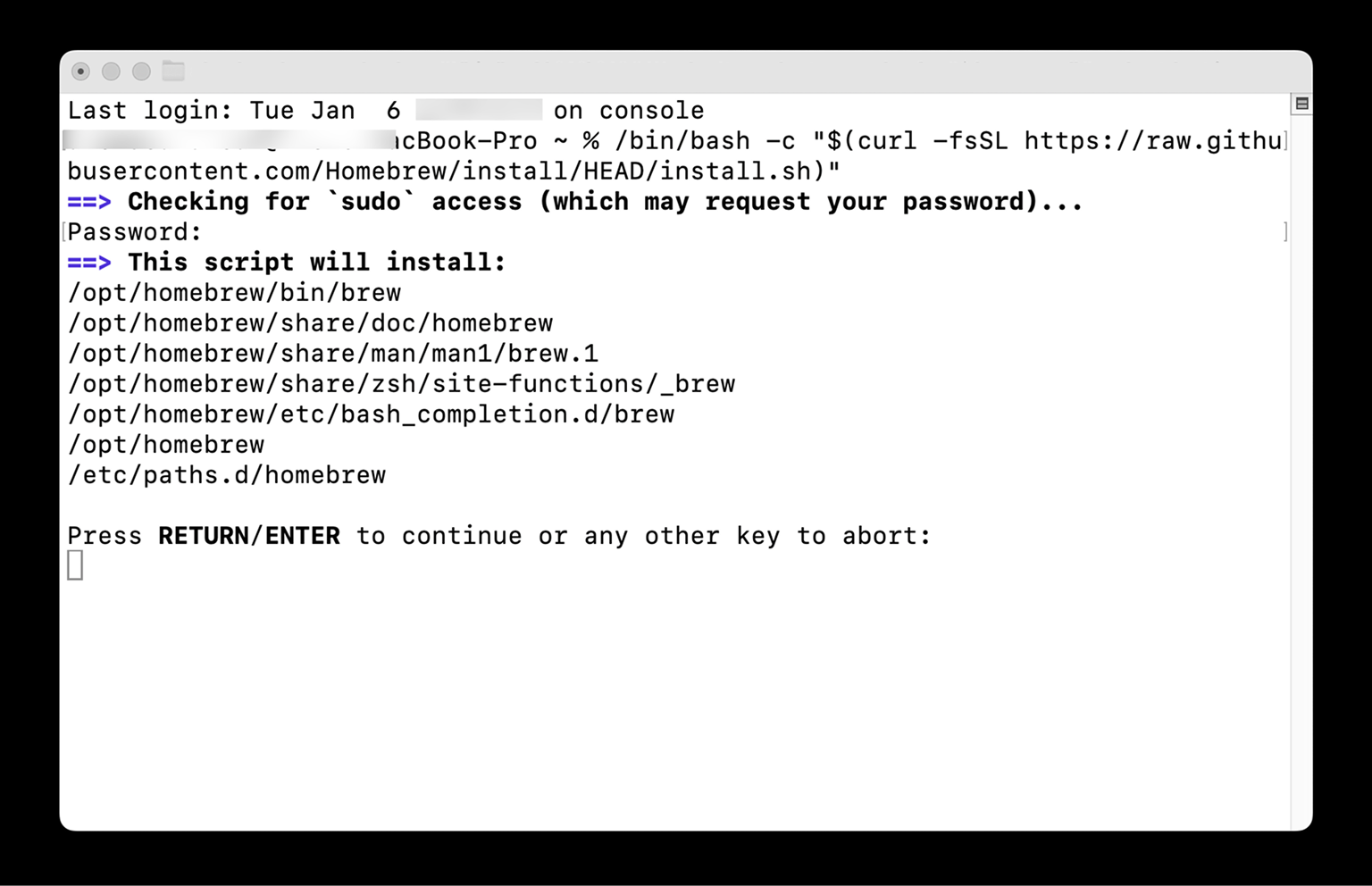
Nach der Installation müssen Sie Node und NPN auf Ihrem Mac einrichten. Sie benötigen dies im Wesentlichen, um Ihren eigenen Server lokal zu starten.
Gib das in deine Terminal-App ein:
brew install node
und dann:
brew install npm
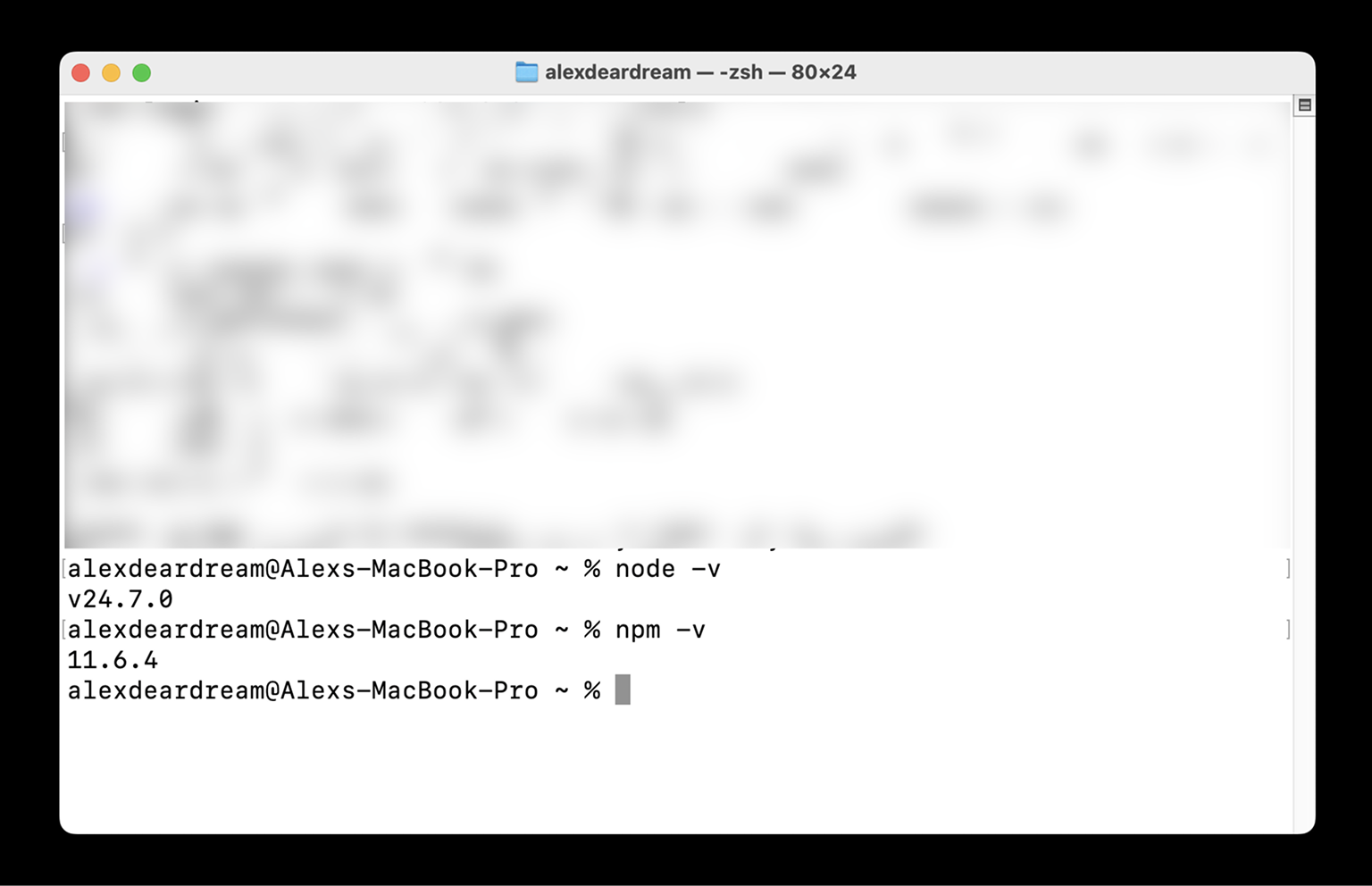
Sobald die Installation abgeschlossen ist, überprüfen Sie die Einrichtung, indem Sie die installierte Version überprüfen.
npm -v
Wenn du so etwas siehst, hast du es geschafft!
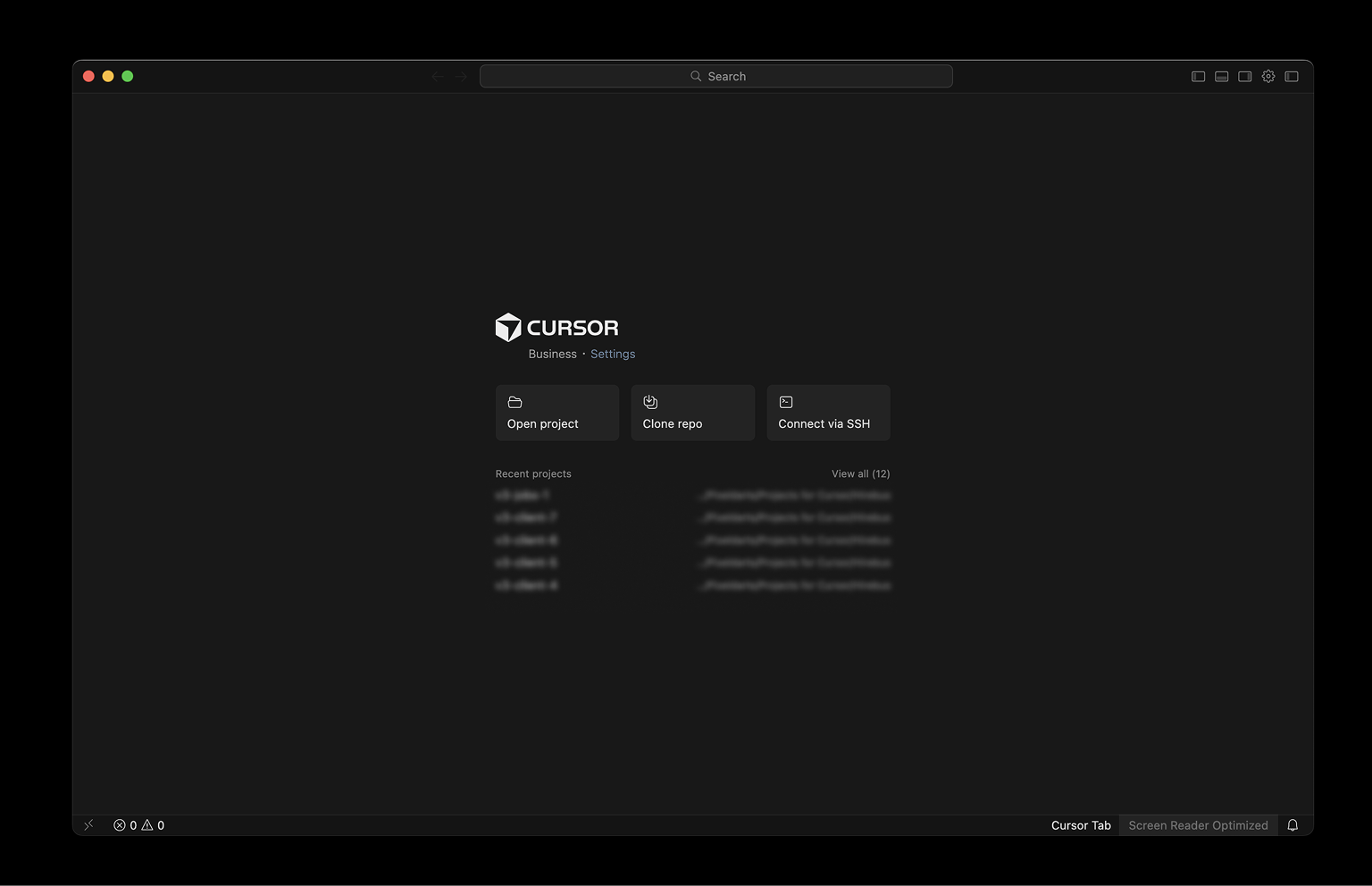
Die letzten 2 Dinge, die zu tun sind, sind herunterladen Cursor und Register Github-Konto, falls Sie keines haben. Jetzt sind Sie bereit für KI-gestütztes Programmieren.
Wenn Sie mit Ihrem Projekt von vorne beginnen möchten, wählen Sie „Datei“ > „Neue Textdatei“. Wenn Sie an einem bestehenden Projekt arbeiten möchten, wählen Sie“Von GitHub klonen„, wähle einen Branch und klone das Repository.
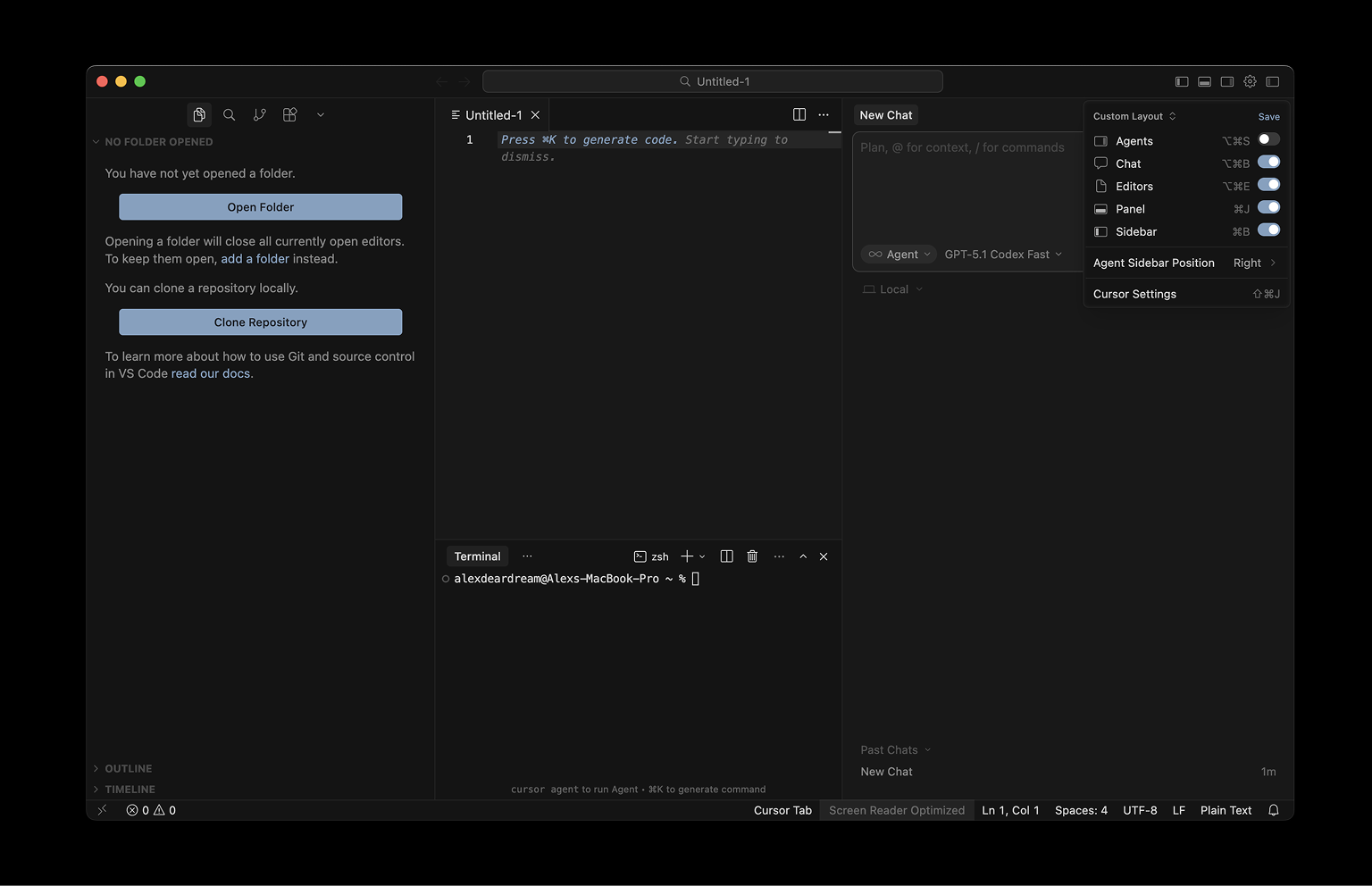
Als Nächstes müssen Sie auf das Zahnradsymbol für die Einstellungen in der oberen rechten Ecke zugreifen und die Bedienfeld- und Seitenansicht der Chat-Editoren aktivieren. Sie können auch das Agenten-Panel einschalten, wenn Sie Platz auf Ihrem Bildschirm haben. Mit diesem Layout könnten Sie Ihre täglichen Aktivitäten ausführen. Obwohl es ein bisschen informationsreich ist, gefällt es mir trotzdem, weil ich alle Dinge sehen kann, die ich brauche.
Wählen Sie auch einen Projektordner aus oder erstellen Sie einen neuen (linkes Feld), um Ihre zukünftigen Projektdateien dort aufzubewahren.
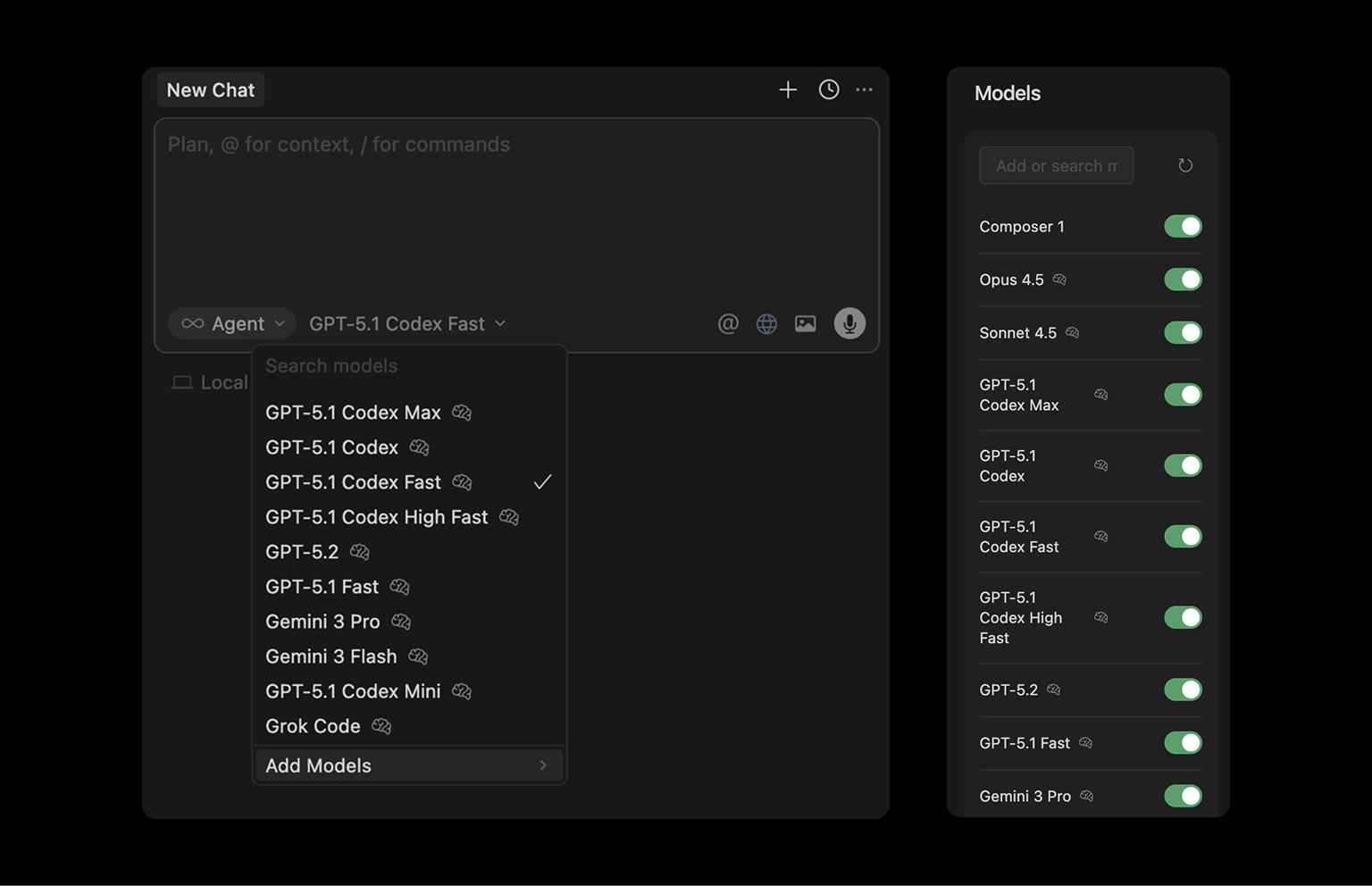
Stellen wir sicher, dass Sie alle erforderlichen Modelle bereit haben. Wenn Sie das Modell, das Sie verwenden möchten, nicht finden, können Sie zu „Modelle hinzufügen“ gehen und das gewünschte Modell aus der vollständigen Liste der verfügbaren KI-Denkmodelle aktivieren.
Normalerweise verwende ich GPT Codex Fast, also sollten Sie es für langsame, aber kluge Denkanfragen verwenden. Du kannst auch Gemini Pro verwenden (in meiner aktuellen Version ist es Gemini 3 Pro), wenn du dir eine neue Benutzeroberfläche oder neue Flows einfallen lassen willst, weil es ziemlich schöne Benutzeroberflächen generiert.
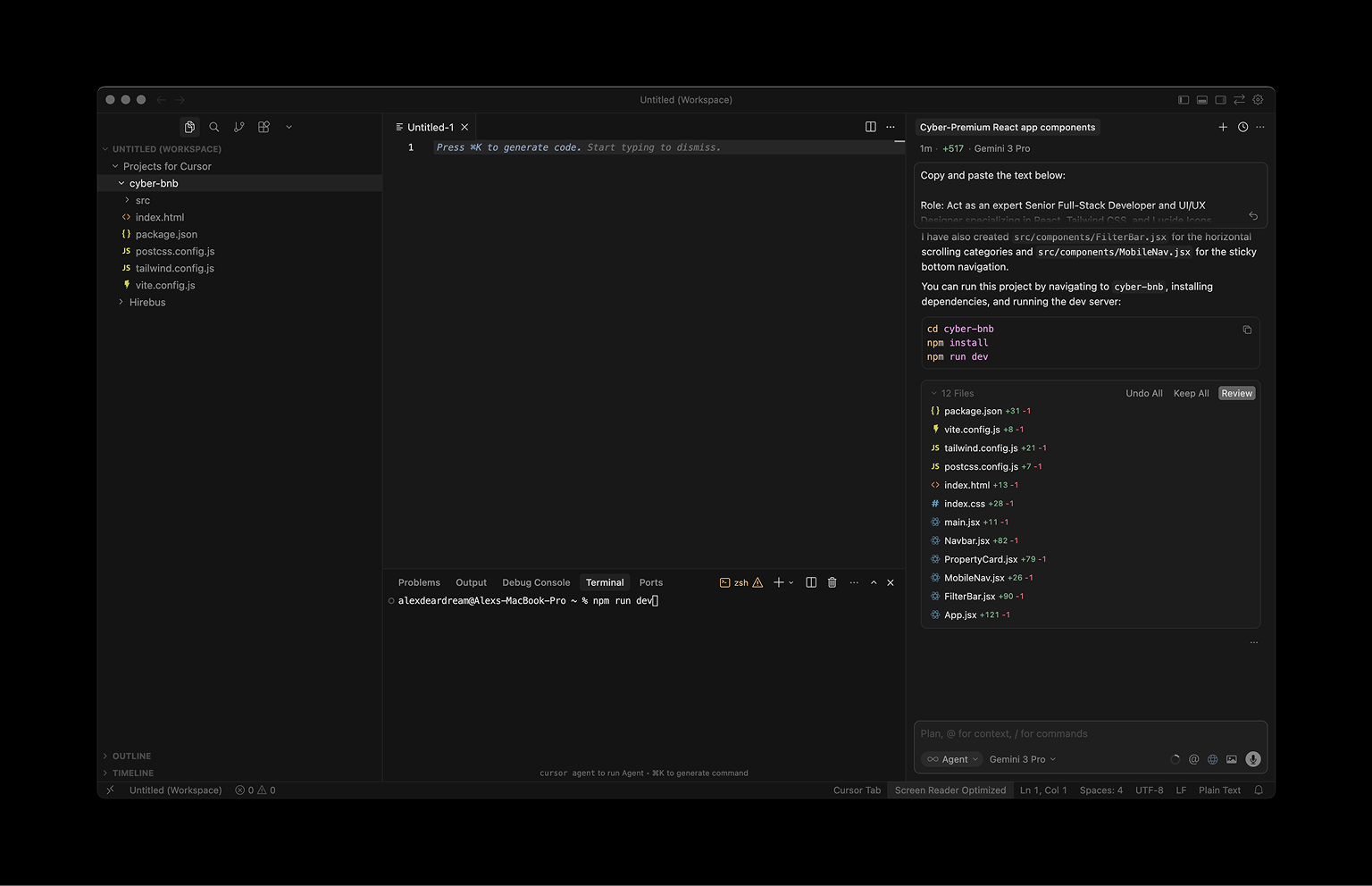
Und jetzt Zeit zum Programmieren! Wenn Sie mit Ihrem eigenen Projekt beginnen, geben Sie einfach eine erste Aufforderung ein. Bitten Sie aber auch darum, Fragen zu klären, bevor es weitergeht. Wenn du das GitHub-Projekt geklont hast, kannst du direkt mit der Aufforderung beginnen und anfragen, was du ändern musst. Ich werde mit meinem neuen Projekt beginnen und mal sehen, wie es läuft. Ich habe keine Mockups angehängt. Wenn Sie es also anhängen, erhöht sich die Designqualität. Also hier ist meine Aufforderung, die ich in einem anderen Chat mit Google Gemini generiert habe (du kannst ChatGPT oder etwas anderes verwenden, spielt keine Rolle):
Role: Act as an expert Senior Full-Stack Developer and UI/UX Designer specializing
in React, Tailwind CSS, and Lucide Icons.

Task: Create a modern, mobile-responsive web application inspired by Airbnbʹs
layout but with a custom "Cyber-Premium" aesthetic.

Design Requirements:

Color Palette: Use a "Deep Black" (#000000) for the primary background
and a "Vibrant Yellow" (#FFD700) for primary accents (buttons, active states, icons).

Text should be off-white (#F5F5F5) for readability.

Layout: > * Header: A sticky top navigation with a search bar and user profile icon.

Filter Bar: A horizontal scrolling list of categories
(e.g., Mansions, Cabins, Trending) with yellow icons.

Grid: A responsive card grid (1 column on mobile, 2 on tablet, 4+ on desktop).

Cards: Clean cards with rounded corners.
Images should have a subtle yellow border on hover.
Include title, rating (yellow star), and price.

Mobile Navigation: A sticky bottom navigation bar with icons
for "Explore," "Wishlists," and "Log In."

Technical Specs:

Use React (Vite) and Tailwind CSS.

Use Lucide-React for icons.

Ensure all components are fully responsive (mobile-first approach).

Generate clean, modular code with comments explaining the layout logic.

Initial Goal: Please write the code for the main App.jsx and the primary Navbar
and PropertyCard components to establish the visual foundation.
Der Prozess hat begonnen und er scheint abgeschlossen zu sein.
Öffnen Sie nun unten das Terminal und führen Sie einen Befehl aus:
npm run dev
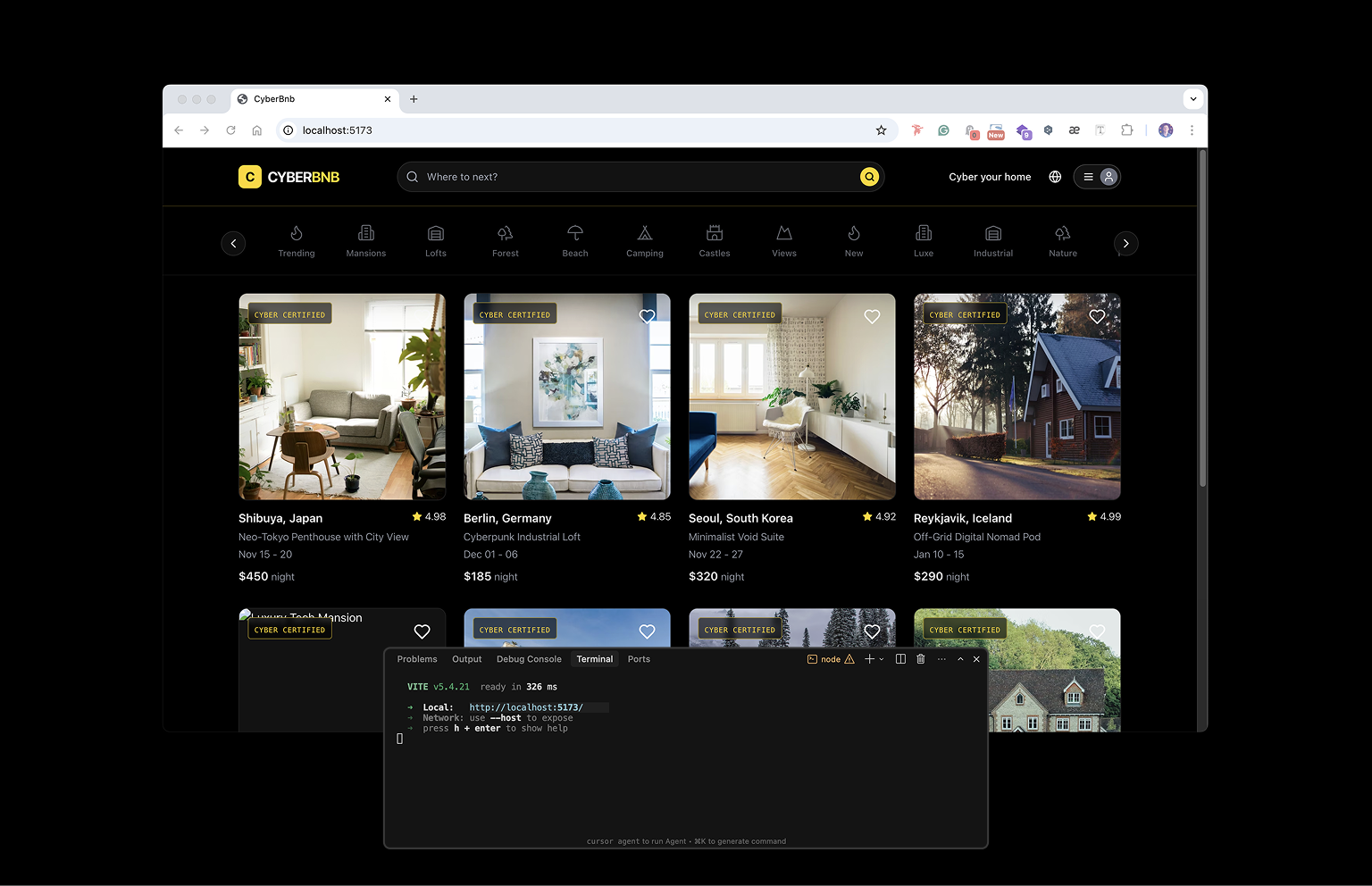
Ich sehe einen Fehler in einem Terminal, habe diesen in einen Chat kopiert und AI gebeten, ihn zu beheben. Das ist gut, denn wir lernen, Probleme mithilfe von KI zu debuggen und zu beheben. In meinem Fall habe ich einfach nicht den richtigen Ordner im Terminal ausgewählt und mein Befehl zum Ausführen eines Servers ging nicht durch.
Jetzt führe ich erneut einen Befehl aus. Erfolg! Server gestartet und ich kann hier auf meine App zugreifen http://localhost:5173/
Profi-Tipps für den Cursor
Und hier möchte ich dir ein paar Profi-Tipps geben, die dir viel Zeit sparen werden.
Profi-Tipps:
Bestätigen Sie und führen Sie einen Pull-Request durch, um Ihre Änderungen zu speichern.
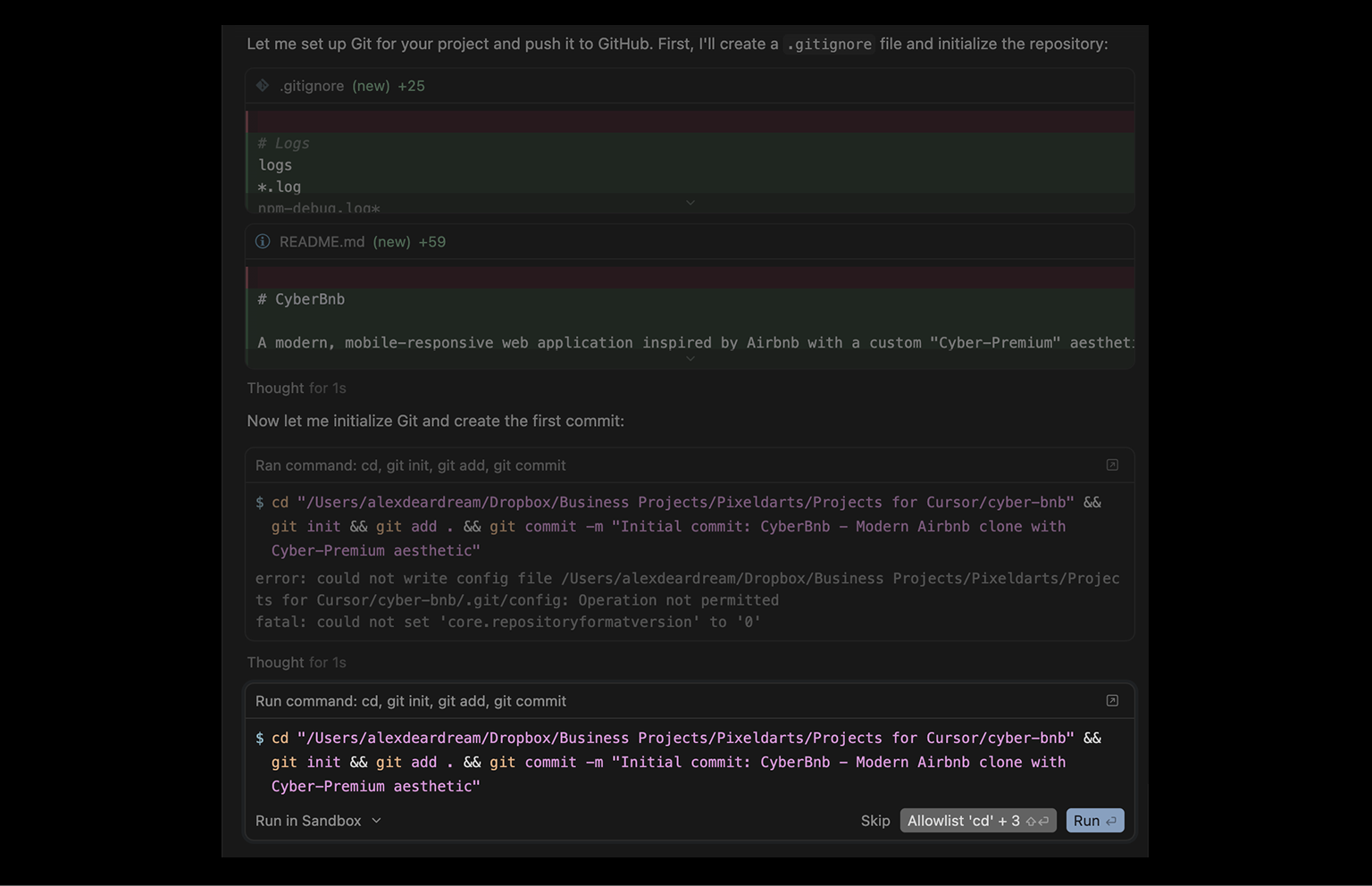
Sei nicht ich. Einmal habe ich den Fortschritt von zwei Arbeitstagen verloren, weil ich dachte, ich hätte den gesamten Verlauf der Änderungen in einem Chat und ich kann leicht zurückkehren, wenn mir etwas nicht gefällt. Falsch! Das funktioniert nicht so, wie es in Webcodierungstools wie Lovable oder v0 funktioniert. Um die Änderungen zu speichern, musst du dein GitHub-Konto verbinden und einen Commit durchführen. Und dann veröffentlichst du es schließlich mithilfe von Pull-Requests, um es auf einem GitHub zu speichern.
In diesem Fall können andere Entwickler Ihr Projekt übernehmen und die Entwicklung fortsetzen, falls Sie es benötigen. Also, wie macht man das? Bitten Sie einfach die KI, das für Sie zu tun. Das Wichtigste ist, dass Sie bereits ein Konto auf GitHub haben und den Rest erledigt Cursor für Sie. Du musst es nur zulassen.
Typ:
I want to make PR to Github. Guide me trough this process.
Leitplanken und Grenzen setzen
Wenn Sie an einem Projekt arbeiten, das ständig online sein muss, gibt es Bestandskunden und Sie können nicht riskieren, dass es kaputt geht. Sie benötigen Leitplanken. Zuerst klonst du das Repository und führst es aus, um abhängige Pakete zu installieren:
npm i
Dann geben Sie unten eine Eingabeaufforderung ein. Dadurch werden Regeln eingerichtet, um nur visuelle Änderungen beizubehalten und keine logischen Funktionen oder das Backend zu berühren.
CURSOR SYSTEM PROMPT — VISUAL-ONLY CHANGES

You are allowed to make visual / cosmetic changes only.
❌ Never do the following without explicit human approval:
Change any logic, state, hooks, reducers, or control flow
Modify backend, API, database, auth, rules, prompts, or env
Touch .env, secrets, or credentials
Edit configs or runtime files (package.json, lockfiles, tsconfig*, vite.config.ts, vercel.json, eslint.config.js)
Change function signatures, data structures, or side effects
Rename components, props, or files in a breaking way

✅ You MAY:
Adjust JSX/TSX layout only (wrappers, structure, ordering)
Change styling only (Tailwind, CSS, spacing, colors, typography, responsiveness)
Improve visual hierarchy, alignment, and UI clarity
Refactor markup without changing behavior or data flow

🚨 If a request requires logic, backend, or database changes:
STOP
Explain what would need to change and ask for explicit approval
Offer a visual-only placeholder alternative if possible

Final rule
If it’s not purely visual, do not implement it.
Wechseln Sie zu einem neuen Chat, wenn KI-Agenten halluzinieren
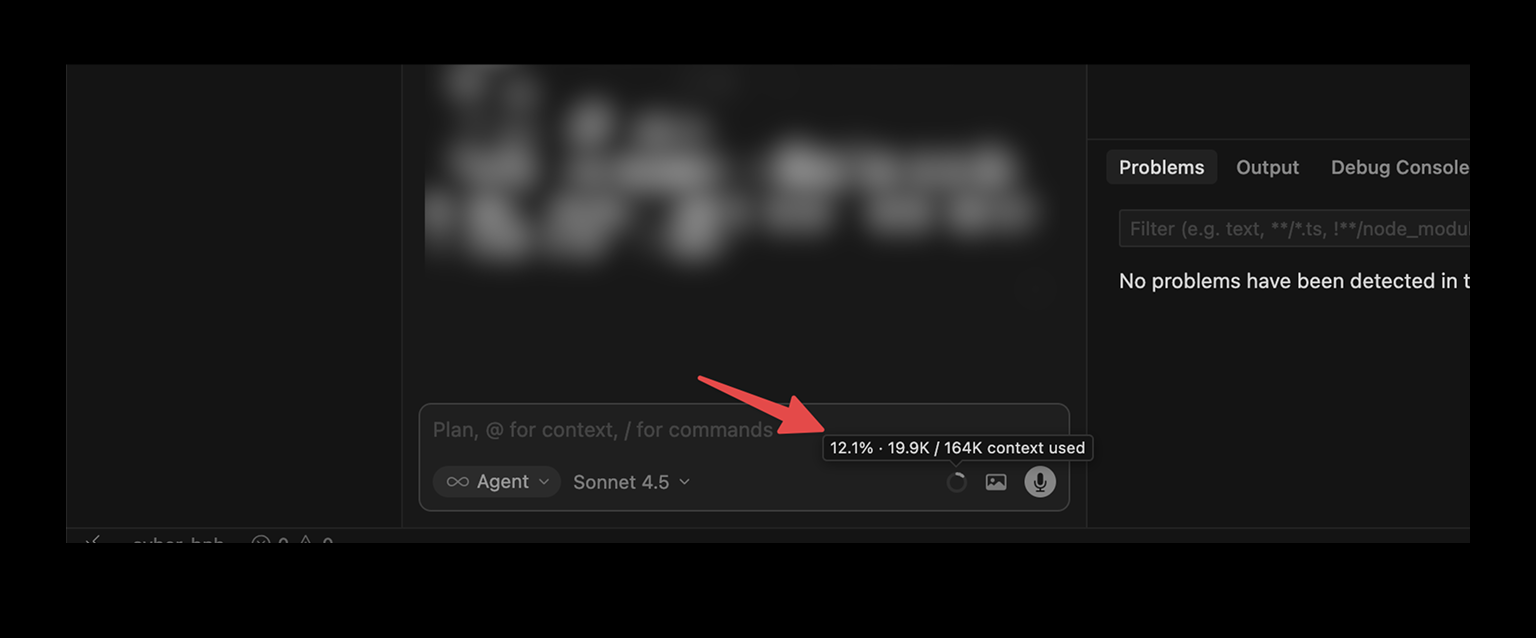
Wechseln Sie zu einem neuen Chat, wenn KI-Agenten halluzinieren Halluzinationen sind ein großes Problem für die Vibe-Codierung, aber Sie können es vermeiden. Sobald Sie feststellen, dass Sie sich in 35-40% Ihres Kontextfensters befinden, müssen Sie zu einem neuen Chat wechseln.
Machen Sie also eine Zusage, um Ihren Fortschritt zu speichern und einen neuen Chat zu eröffnen. Ein neuer neuer Chat garantiert, dass die KI nicht zu viel halluziniert. Im vorherigen Chat stieß die KI an die Grenzen des Kontextfensters, verlor ihre Genauigkeit, fügte weitere Bugs hinzu oder verstand dich einfach nicht.
Debuggen und überprüfen — mach das, bevor du einen Push machst und es den Entwicklern überlässt
Überprüfung des Codes
Der Cursor mit seinen Agenten kann den eigenen Code erfolgreich überprüfen und Fehler beheben. Öffnen Sie dazu einfach einen neuen Agenten und bitten Sie darum, den Code zu überprüfen. Bitten Sie ihn danach, einen Plan zur Behebung der Probleme zu schreiben. Wenn der Plan bestätigt ist, bitten Sie ihn, einen Plan auszuführen. Ihr Code ist jetzt optimiert, einige Probleme wurden behoben und Sie können ihn veröffentlichen. Bitten Sie einen Agenten, eine GitHub-PR zu erstellen.
So beheben Sie Fehler in Cursor
Es gibt ein paar Ansätze, die Ihnen helfen werden, die Fehler zu beheben. Ich kann mir vorstellen, dass Sie das Problem bereits erklärt haben und es nicht geholfen hat.
- Wenn Sie Fehler im Browser haben, können Sie auch Google Chrome DevTools öffnen und die Fehler von der Konsole kopieren oder sogar einen Screenshot auf den Cursor legen und bitten, ihn zu analysieren. Das wird wahrscheinlich helfen.
- Wenn das nicht geholfen hat, stellen Sie sicher, dass Ihr Agent noch frisch ist und das Kontextfenster von 30% noch nicht erreicht hat. Wenn es höher als 30% ist, dann öffne einen neuen Chat und beginne dort mit der Fehlerbehebung.
- Wechseln Sie von zu einem anderen Modell. Ich hatte das beste Glück mit diesen LLM-Modellen zur Fehlerbehebung: GPT Codex, Gemini Pro. Nochmals - geben Sie einen Fehler an und bitten Sie den Agenten, ihn zu beheben. Verschiedene Agenten arbeiten unterschiedlich, und einige von ihnen beheben Fehler besser als andere.
Abschließend
Diese Tools wie Cursor, Claude Code geben Leuten wie mir, wahrscheinlich Ihnen und der Mehrheit der Bevölkerung, so viel Macht. Sobald du damit anfängst, wirst du so aufgeregt sein und das Gefühl haben, alles unter Kontrolle zu haben, dass ich dich sogar beneide. Wenn Sie Unterstützung beim Erstellen von Apps oder Design benötigen, wenden Sie sich einfach an alex@pixeldarts.com. Ich helfe gerne, wenn ich kann.