Leitfaden für liebenswerte Animationen: Lottie, CSS und Bewegungseffekte
Bist du schon einmal auf einer Website gelandet, die sich einfach tot angefühlt hat? Statische Knöpfe, tote Übergänge, keine Persönlichkeit? Ja, wir waren dort. Stellen Sie sich jetzt das Gegenteil vor: Eine Website, auf der Elemente sofort sichtbar werden, große Schaltflächen Feedback geben, das zufriedenstellend ist, und auf der jede Interaktion beabsichtigt ist. Das ist die Stärke der Animation. Wenn Sie mit Lovable bauen, sind Sie in Bezug auf schnelle Entwicklung und Prototyping bereits an der Spitze.
Aber hier ist das Problem: Was wäre wenn? Stehen Ihre Projekte still oder bewegen sie sich? Wie können Sie mit Lottie-Dateien, CSS-Animationen und benutzerdefinierten Effekten, die Ihre Benutzer dazu bringen, „Whoa“ zu sagen, diesen Schliff und Persönlichkeit verleihen?
Warum interessieren uns Animationen überhaupt?
Das Wichtigste zuerst: Spielen Animationen eine Rolle? Die schnelle Antwort: Ja — wenn es richtig gemacht wird.
Animationen sind jedoch mehr als eine Augenweide. Sie lenken die Aufmerksamkeit der Nutzer, geben Feedback zu Interaktionen, erleichtern den Übergang zwischen den Zuständen und sorgen dafür, dass sich Ihr Produkt hochwertig und durchdacht gestaltet anfühlt. Eine gut platzierte Animation könnte die wahrgenommene Ladezeit verkürzen, komplizierte Interaktionen vereinfachen und dafür sorgen, dass eine funktionale App Spaß macht.
CSS-Animationen
Beginnen Sie mit der Grundlage - CSS-Animationen. Diese sind in jedem Browser enthalten, benötigen keine externen Bibliotheken und können überraschend wenig Arbeit leisten.
Möchtest du, dass etwas verblasst? Rutschst du von der Seite? Schweben und pulsieren? CSS hält dir den Rücken frei. Fügen Sie in Lovable-Projekten CSS-Animationen über Tailwind-Hilfsklassen oder benutzerdefiniertes CSS hinzu. Und hier ist die Sache mit Tailwind in Lovable: Sie können integrierte Animationswerkzeuge wie Animate-Spin, Animate-Ping, Animate-Bounce und Animate-Pulse verwenden. Diese eignen sich gut zum Laden von Spinner, um Aufmerksamkeit zu erregen und subtile Effekte zu erzeugen. Gib className = „animate-pulse“ auf ein Element und schon ist es lebendig.
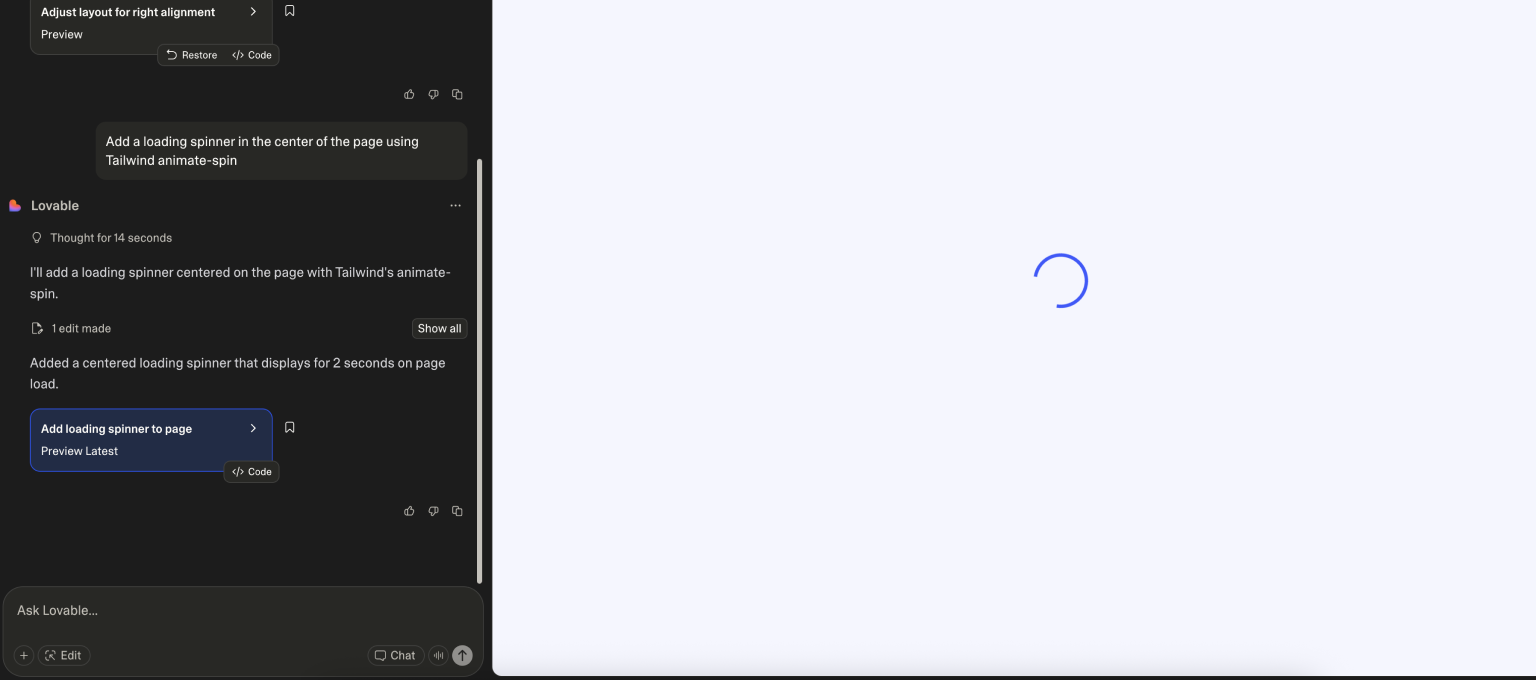
Beispiel für eine Aufforderung: Fügen Sie mithilfe von Tailwind animate-spin einen Ladespinner in der Mitte der Seite hinzu
Sie können alle Animationen auf der Website sehen https://tailwindcss.com/docs/accent-color
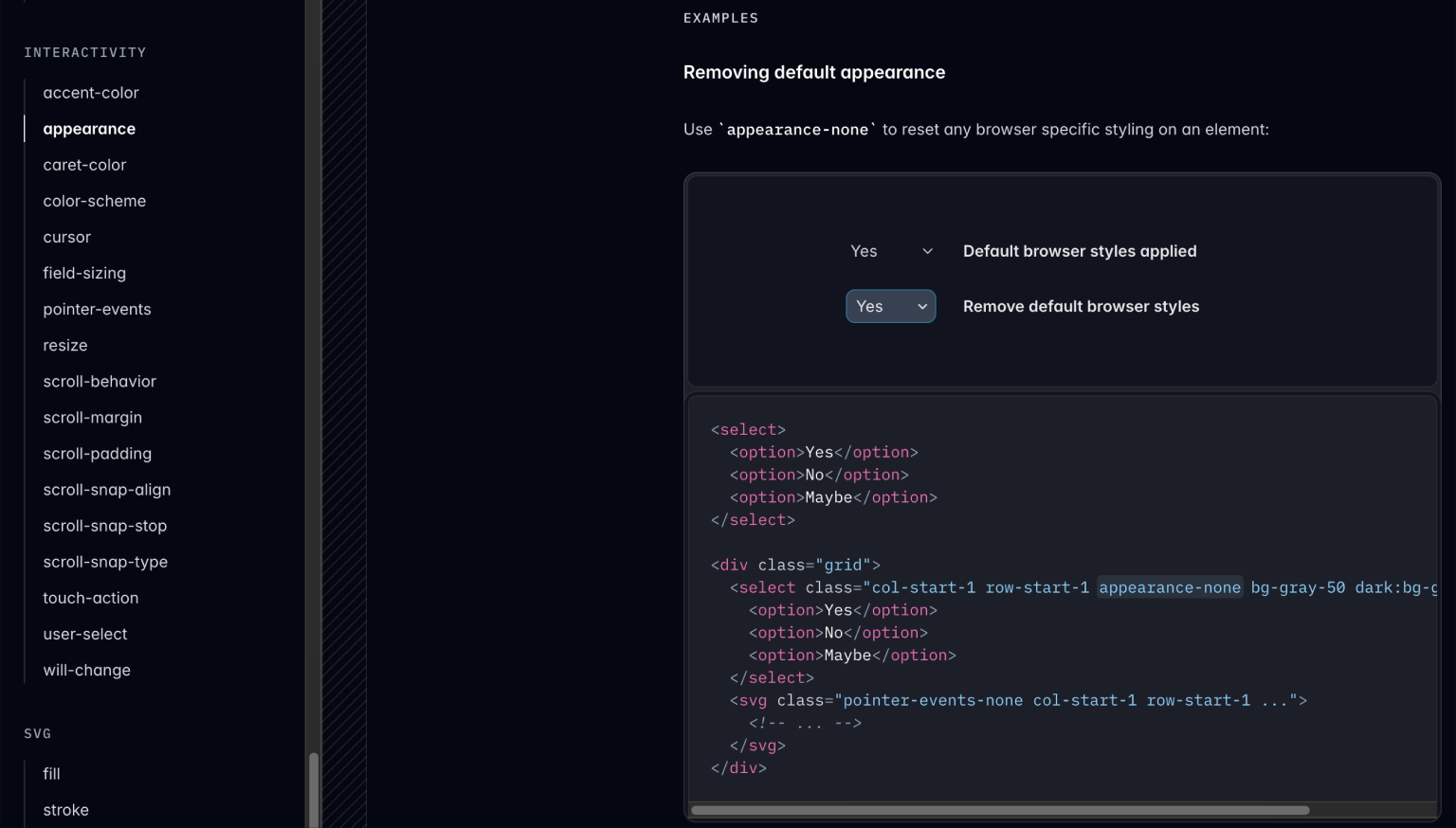
Tailwind bietet sofort 4 gebrauchsfertige Animationen. Was jeder macht und warum man ihn nutzen sollte:
Spin animieren - Erzeugt eine 360-Grad-Drehung. Ideal zum Laden von Spinner und zum Aktualisieren von Symbolen.
Ping animieren - Erzeugt einen pulsierenden, wachsenden Kreiseffekt. Ideal für Hinweisschilder und als Blickfang.
Puls animieren - lässt die Opazität sanft ein und aus Ideal zum Laden von Skeletten und subtilen Glanzlichtern.
Bounce animieren - Macht eine hüpfende Auf- und Abbewegung. Für spielerische Interaktionen oder Scroll-Indikatoren sparsam verwenden. Fügen Sie Ihren Text hier ein und klicken Sie auf die Schaltfläche „Humanisieren“.
Benutzerdefinierte CSS-Keyframe-Animationen
Aber was ist, wenn Sie etwas Individuelleres wünschen? Genau hier spielen CSS-Keyframe-Animationen eine Rolle. Sie können Ihre eigenen Animationen mit Steuerung von Timing, Leichtigkeit und Sequenzierung erstellen. Denken Sie an Elemente, die von links hereinfallen und leicht abprallen, oder an eine Karte, auf deren Rückseite Informationen auf der Vorderseite angezeigt werden.
Ein wichtiger Tipp: Verwenden Sie dies als Leitfaden: Nicht jede Animation sollte sich im exakt gleichen Tempo bewegen. Einfache Zustandsänderungen wie das Hover über Schaltflächen funktionieren gut mit schnellen Animationen (150-200 ms). Zeichner und Modals werden mittlere Animationen (300-400 ms) zu schätzen wissen. Längere Animationen (500-800 ms) eignen sich für kompliziertere Übergänge wie Seitenwechsel.

Beispiel für eine Aufforderung:
Erstellen Sie eine Komponente mit einer Einblendanimation für Titel und Text.
Die Animation sollte einen Einschub mit einer Opazität von 0 bis 1 und eine Bewegung von unten nach oben (TranslateY von 20 px bis 0) enthalten.
Dauer 0,6 Sekunden, nachlassend.
Verwenden Sie CSS-Keyframes mit dem Namen FadeIn.
Lottie
Okay, du kennst also CSS-Animationen. Aber was ist, wenn Ihr Designer Ihnen diese riesige Animation zur Verfügung stellt, für deren Neuerstellung 500 CSS-Zeilen erforderlich wären? Also, gib Lottie ein.
Warum ist Lottie etwas Besonderes?
Lottie ist eine Bibliothek, die Adobe After Effects-Animationen als JSON-Dateien rendert. Das bedeutet, dass Ihr Designer lächerlich komplizierte Animationen mit allem Schnickschnack erstellen, sie exportieren und in Ihr Lovable-Projekt einfügen kann, ohne ins Schwitzen zu geraten.
Die Dateien sind vektorbasiert und lassen sich bei jeder Bildschirmgröße gut skalieren. Sie sind klein (normalerweise 10-50 KB), lassen sich schnell laden und werden über JavaScript gesteuert. Die Animation beim Hover abspielen? Beim Scrollen? Wird es ausgelöst, wenn ein Benutzer eine Aktion abschließt? Alles möglich.
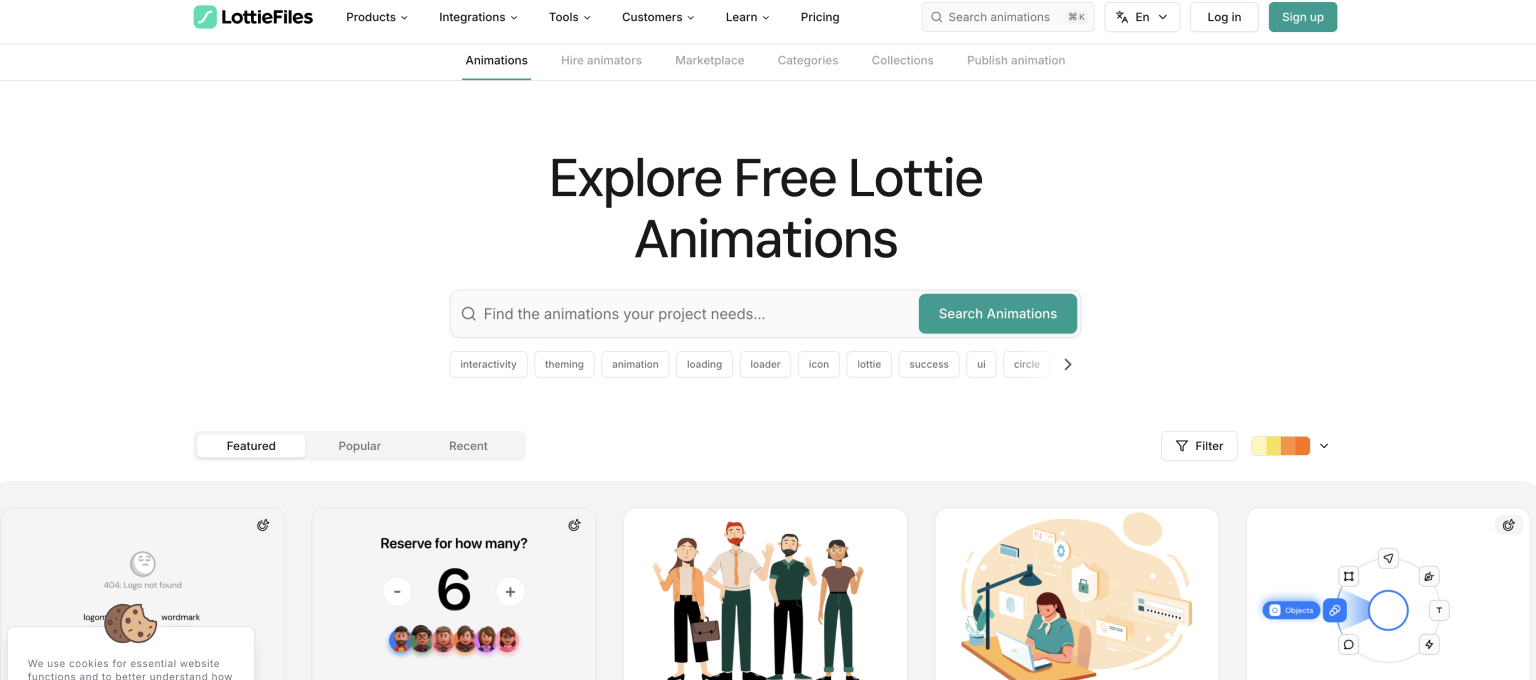
Willst du nicht dein eigenes machen? LOTTIE-Dateien hat Tausende von kostenlosen Animationen, die Sie verwenden können. Erfolgs-Häkchen, Fehlerstatus, Ladeindikatoren, leere Statusabbildungen — sie sind alle da.
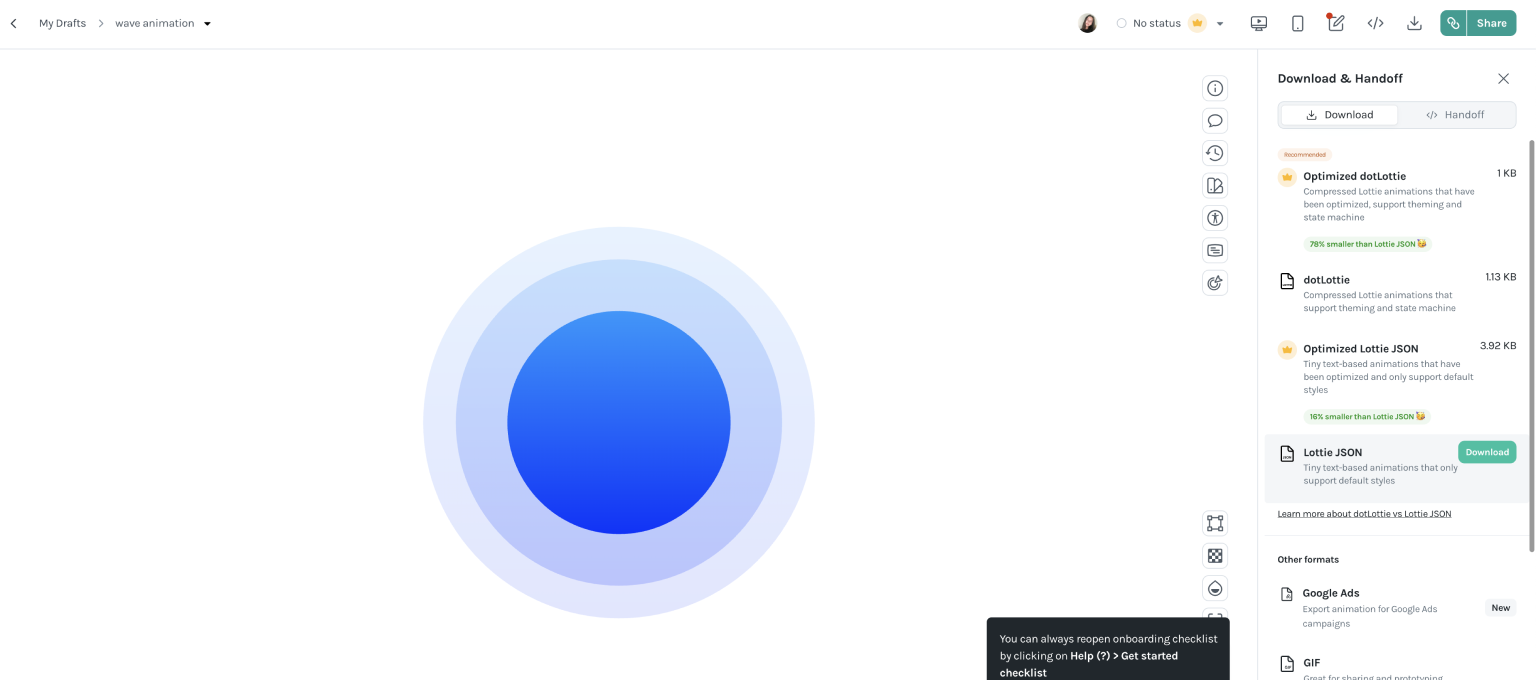
Wir wählen die Animation aus, die zu uns passt, und laden die JSON-Datei herunter.
Lottie zu Lovable machen
Verwenden Sie die Lottie React-Bibliothek, die normalerweise in der Umgebung von Lovable verfügbar ist. Importieren Sie die Lottie-Komponente, übergeben Sie ihr Ihre JSON-Animationsdatei und legen Sie die Wiedergabeoptionen fest. So einfach ist das.

Beispiel für eine Aufforderung:
Fügen Sie eine Lottie-Animation für eine erfolgreiche Formularübermittlung hinzu.
Verwenden Sie die Lottie-Webbibliothek. Erstellen Sie eine UserRef für den Container,
lade die Animation über lottie.loadAnimation mit den folgenden Parametern:
Renderer: 'svg', Schleife: falsch, Autoplay: wahr,
Pfad: '/success-animation.json'. Die Containergröße beträgt 300x300px.
Fügen Sie Cleanup zu useEffect hinzu.
Sie können die angewendeten Animationen unter sehen https://pixel-perfect-clone-3728.lovable.app/
Tipps zur schnellen Formulierung
Was muss angegeben werden, um optimale Ergebnisse zu erzielen:
Spezifische Werte: Nicht „glatte Animation“, sondern „Übergang 0,3s Ease-Out“.
Rückenwind-Klassen: Wenn Sie Tailwind verwenden, geben Sie genaue Klassen an.
Maße: Geben Sie immer px-, rem- oder Tailwind-Utilities als Abmessungen an.
Zeitpunkt: Geben Sie Dauer- und Lockerungsfunktionen an.
Staaten: Erläutern Sie den Anfangs- und Endzustand der Animation.
Bibliotheken: Geben Sie an, welche Bibliothek explizit verwendet werden soll.
Aufräumen: Für komplizierte Animationen fügen Sie Cleanup zu useEffect hinzu.
So fordern Sie optimierte Animationen an.
GPU-beschleunigte Animationen:
Erstellen Sie mithilfe von Hover-Effekten eine Galerie mit zwanzig Bildern.

WICHTIG: Verwenden Sie Transformation und Opazität nur für Animationen (keine Breite, Oberseite, Höhe, links). Hover: Skala (1.1) Die Helligkeit nimmt zu. Will-Change hinzufügen: Verwandle dich in Elemente, wenn du den Mauszeiger bewegst. Der Übergang lässt sich nach 0,3 Sekunden lockern. Setzen Sie zusätzlich translate3d (0,0,0) ein, um die GPU-Beschleunigung zu erzwingen.
Bewegungsunterstützung reduziert:
Erstellen Sie eine Landingpage mit mehreren Animationen, ABER mit Unterstützung für bevorzugte Bewegungen. Füge eine Medienabfrage hinzu: media (prefers-reduced-motion:): Reduce), bei der alle Animationen deaktiviert oder deutlich vereinfacht sind (sofortige Übergänge statt animierter Animationen, keine Bewegung — nur Überblendungen). Fügen Sie außerdem einen Schalter in der Benutzeroberfläche ein, um Animationen automatisch zu deaktivieren. Verwenden Sie useState & context für die globale Animationssteuerung.
Beispiele für gute und schlechte Aufforderungen:
❌ Schlecht: „Füge der Schaltfläche eine Animation hinzu“
✅ Gut: „Bewegen Sie den Mauszeiger auf die Schaltfläche: Skalieren Sie von eins auf 1,05, ändern Sie die Beschleunigung um 0,2 Sekunden und schalten Sie den Schatten von Shadow MD auf Shadow-LG um.“
❌ Schlecht: „Erstelle ein Modal mit Animation.“
✅ Gut: „Lassen Sie ein modales Fenster mit einblendendem Hintergrund (Deckkraft 0 bis 1), modaler Skalierung (Skala 0,95 bis 1), Beschleunigung des Übergangs um 0,3 Sekunden erscheinen, schließt sich beim Klicken auf den Hintergrund und schließt die Animation kurz vor dem Aushängen.“
❌ Schlecht: „Benutze Lottie zum Laden.“
✅ Gut: „Füge eine Lottie-Ladeanimation mit Lottie-Web hinzu, mache eine Referenz für den Container, Parameter: renderer'svg', 200x200px, Autoplay true, loop true, cleanup“
Einpacken
Also, bist du bereit, deinen Lovable-Projekten etwas Bewegung einzuhauchen?
Fangen Sie einfach an. Hover-Effekt für Ihre Buttons. Blenden Sie Ihre Inhalte ein. Arbeiten Sie sich dann zu weitaus komplizierteren Animationen vor, wenn Sie sich wohl fühlen. Probiere eine Lottie-Animation für deinen Ladezustand oder benutzerdefinierte Übergänge zwischen Routen aus.
Das Schöne an Lovable ist, dass es möglich ist, schnell zu iterieren. Probiere etwas aus, sieh dir an, wie es sich anfühlt, passe dich an, versuche es noch einmal. Bei Animationen geht es nicht darum, Regeln zu befolgen — es geht darum, die Dinge zu finden, die für Ihr Unternehmen und Ihre Nutzer funktionieren.