


So verschieben Sie Ihr Design von Figma nach v0.dev.
In wenigen Minuten vom Screenshot zum Code — mit ein paar cleveren Moves dazwischen. Egal, ob Sie ein Designer, Entwickler oder eine Startup-Gruppe sind, dieser Leitfaden ist für Sie. Wir werden untersuchen, wie die Benutzeroberfläche schneller in funktionierenden Code umgewandelt werden kann.
Was ist v0.dev und warum genau ist das wichtig?
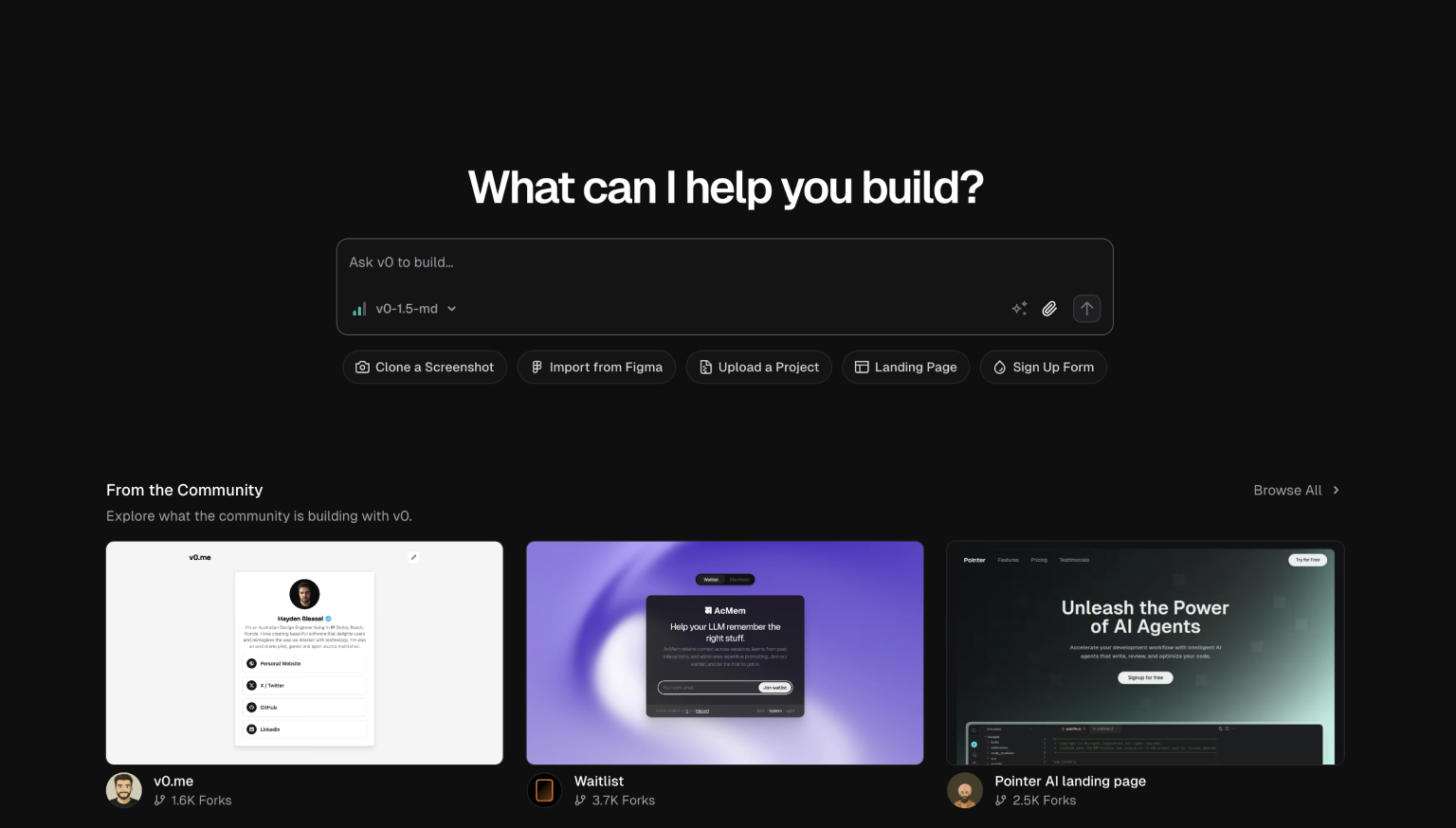
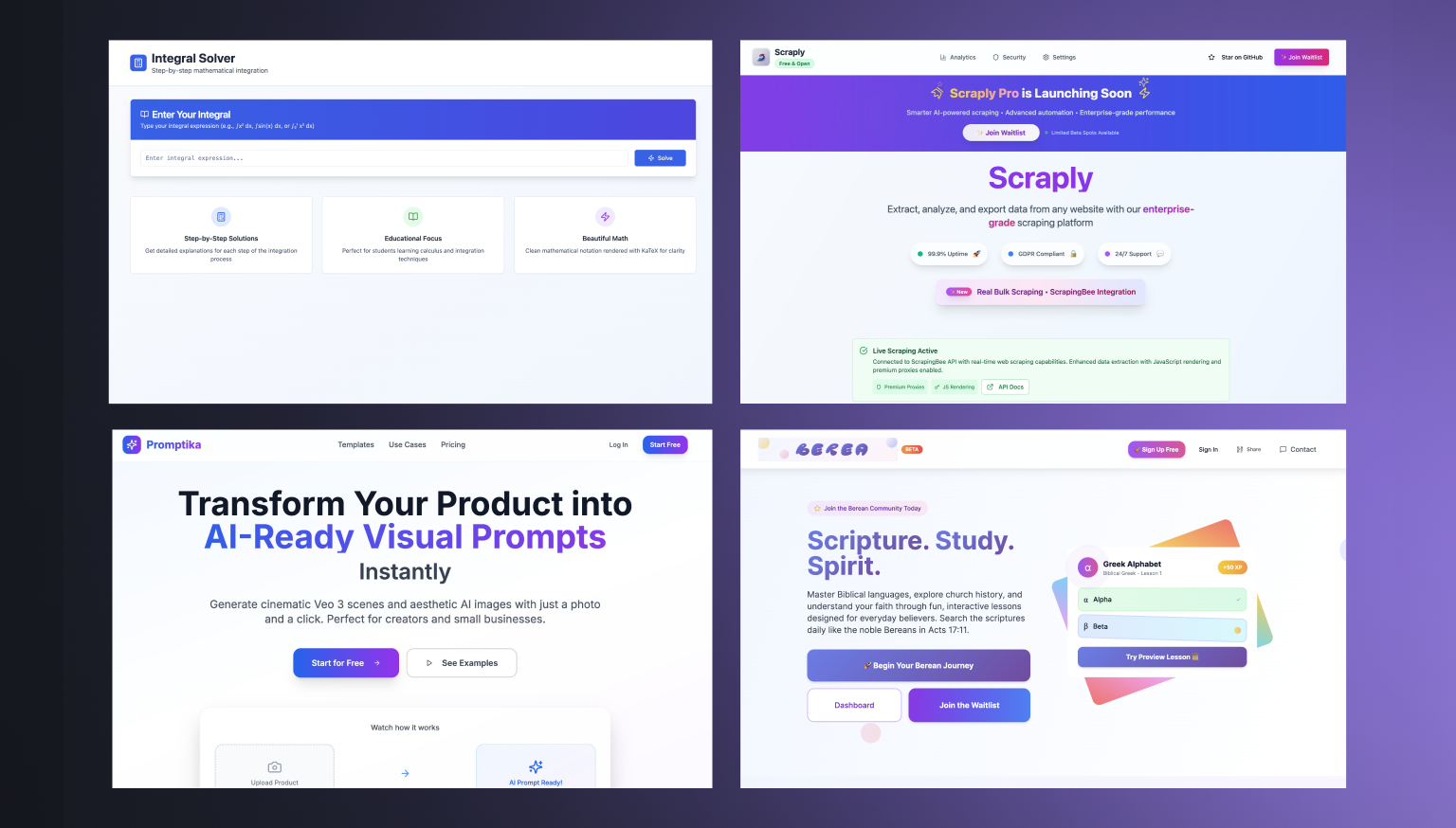
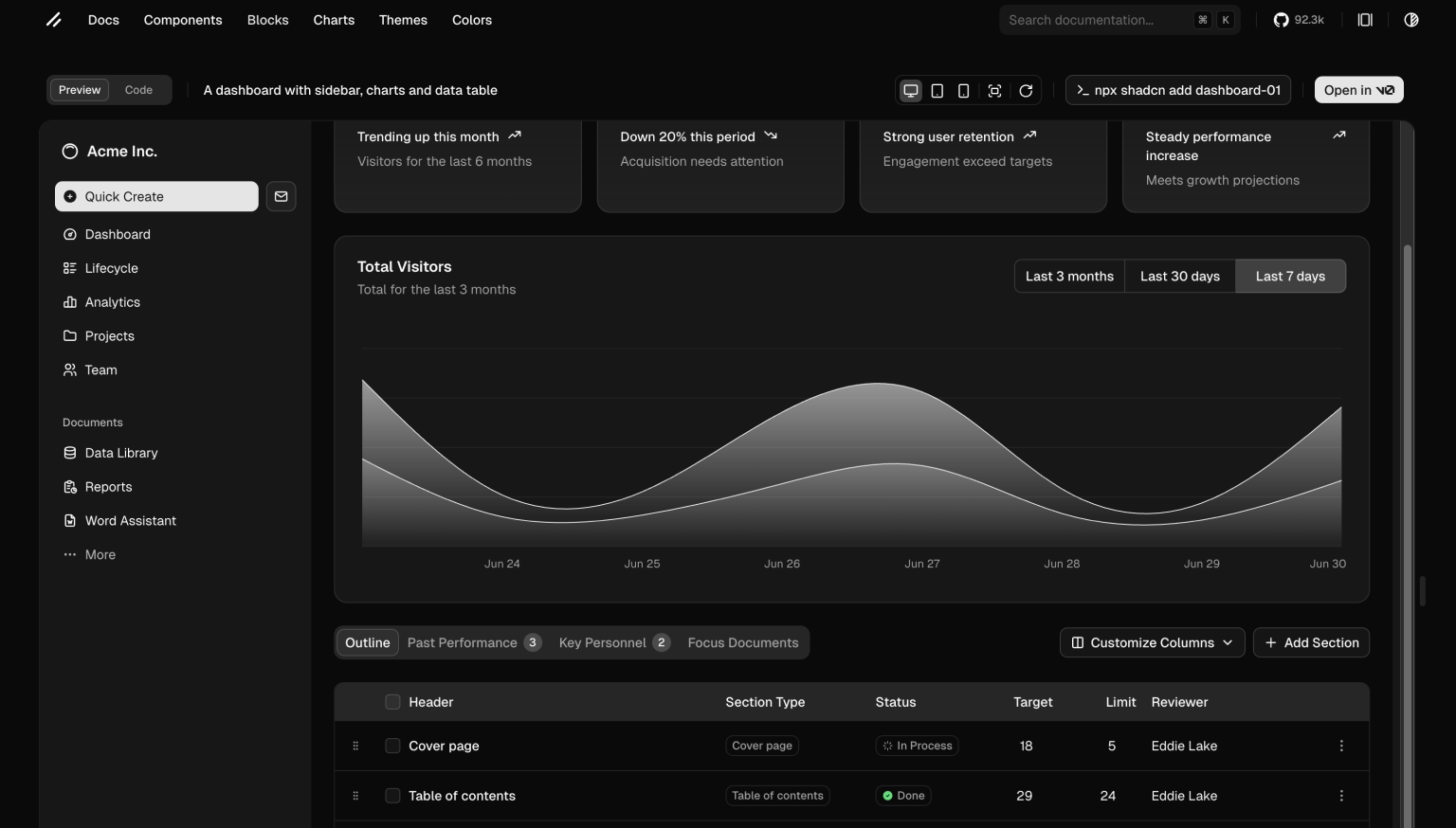
Für Leute, die noch nichts davon gehört haben v0.dev noch — ein KI-Tool von Vercel, das Apps nach Aufforderung generiert. Du machst deine Eingabeaufforderung, es erstellt eine App mit bearbeitbarem React-Code über Shadcn/UI-Komponenten. Das Problem ist, dass viele Designs so aussehen:
Bereite eine Styling-Aufforderung vor
In v0 wird das Design direkt aus Ihrer Prompt-Beschreibung gerendert. Wenn Sie nicht von Anfang an einen klaren Stil definieren, generiert KI inkonsistente Benutzeroberflächen — mit unterschiedlichen Typografie, Farben, Abständen und Komponentenstilen.
Beispiel für eine Aufforderung:
„Hintergrund: Verwenden Sie das Bild, das ich beigefügt habe (die Unterlage ist aus Beton oder industriell strukturiertem Grau).
Typografie: Google Font Lexend oder ähnlich.
Farben:
Fließtext: #242730
Betonung: #3959FF
Tasten: Akzent, mit weißem Text und abgerundeten Ecken
Das Layout ist responsiv und sollte sowohl auf dem Desktop als auch auf dem Handy gut aussehen.“
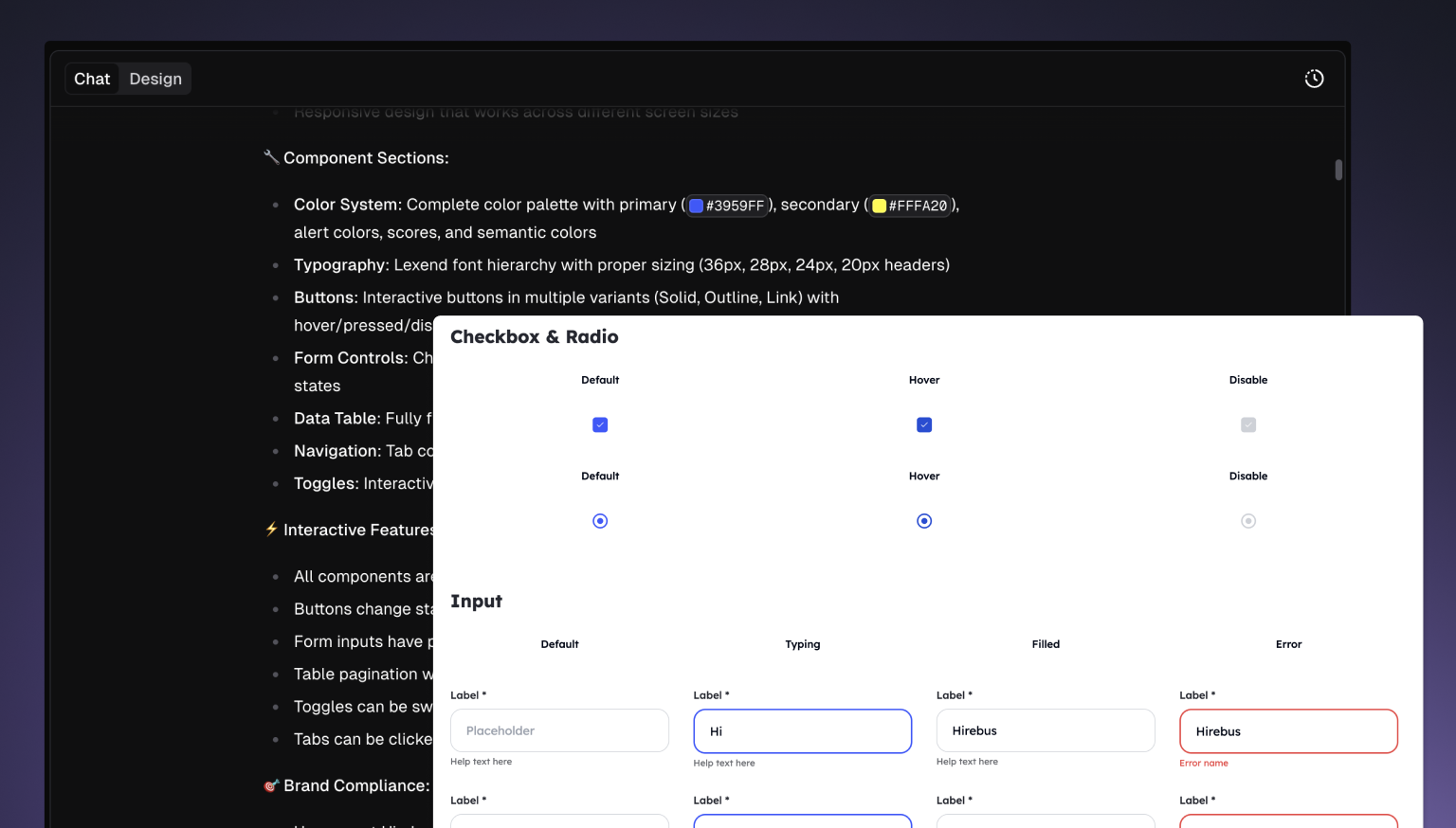
Im Grunde funktioniert ein vorbereiteter Styling-Prompt in v0 wie ein Figma-Styleguide oder ein Designsystem im Code — allerdings in Textform. Ohne sie wird Ihr Projekt wie eine Sammlung zufälliger, unzusammenhängender Entscheidungen aussehen.
Exportieren nach v0
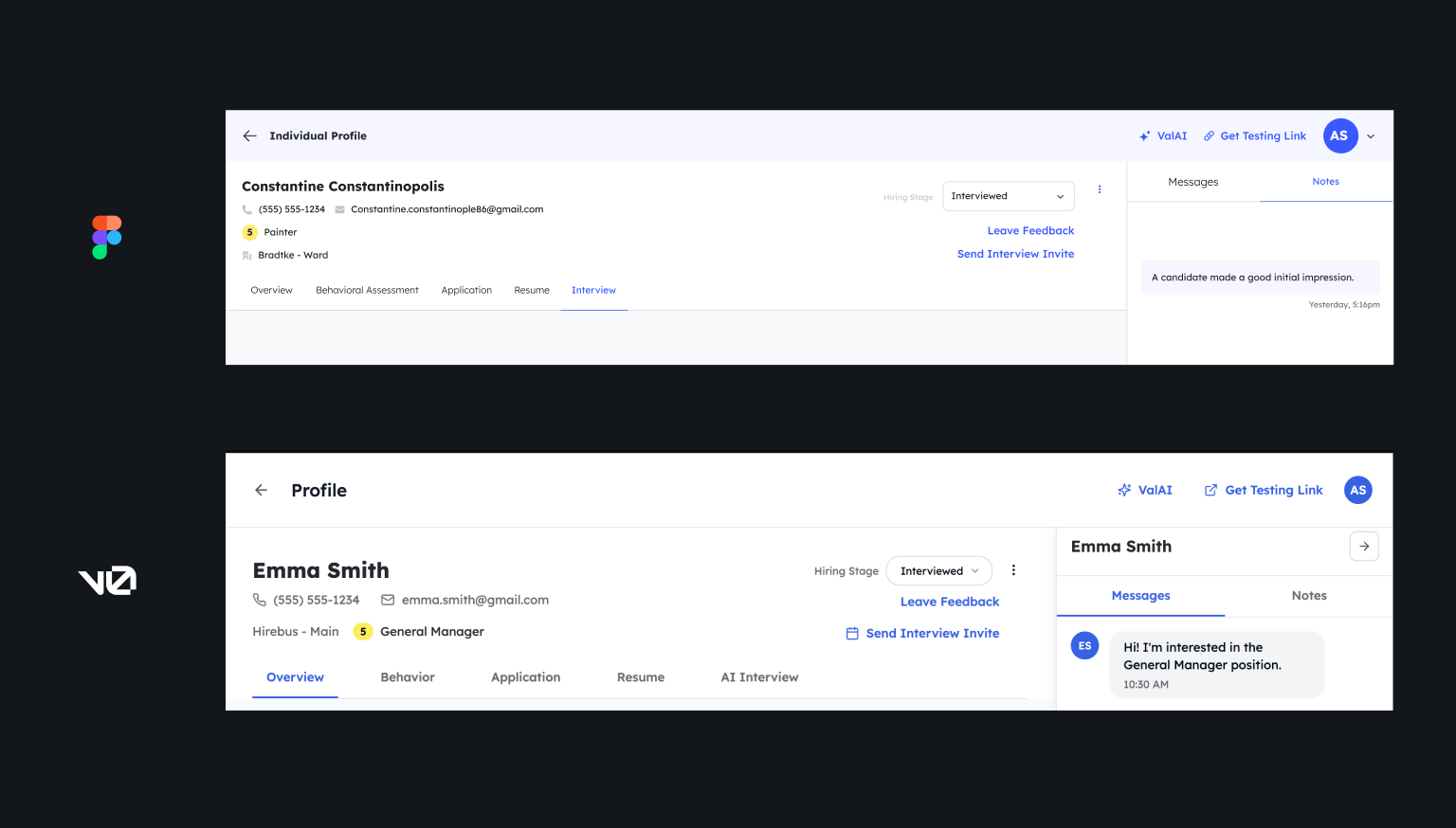
1. Bildschirmfoto + Aufforderung
Dies ist wahrscheinlich der schnellste Weg, um zu beginnen.
Machen Sie in Figma einen Screenshot Ihres Rahmens (verstecken Sie Seitenwände, Konturen usw.).
Gehe zu v0.dev und lade den Screenshot hoch. Füge eine kurze Aufforderung hinzu und füge Styling-Details hinzu.
Beispiel für eine Aufforderung:
„Dies ist ein Abschnitt mit Preisen für 3 Karten. Fügen Sie Hover-Effekte hinzu. Verwenden Sie Tailwind Spacing.“
Am besten ist eine einfache, klare Sprache — v0 braucht keinen Roman — sag ihr, was du möchtest.
2. Bitten Sie ChatGPT, die Benutzeroberfläche zu erklären und verwenden Sie diese Aufforderung für v0
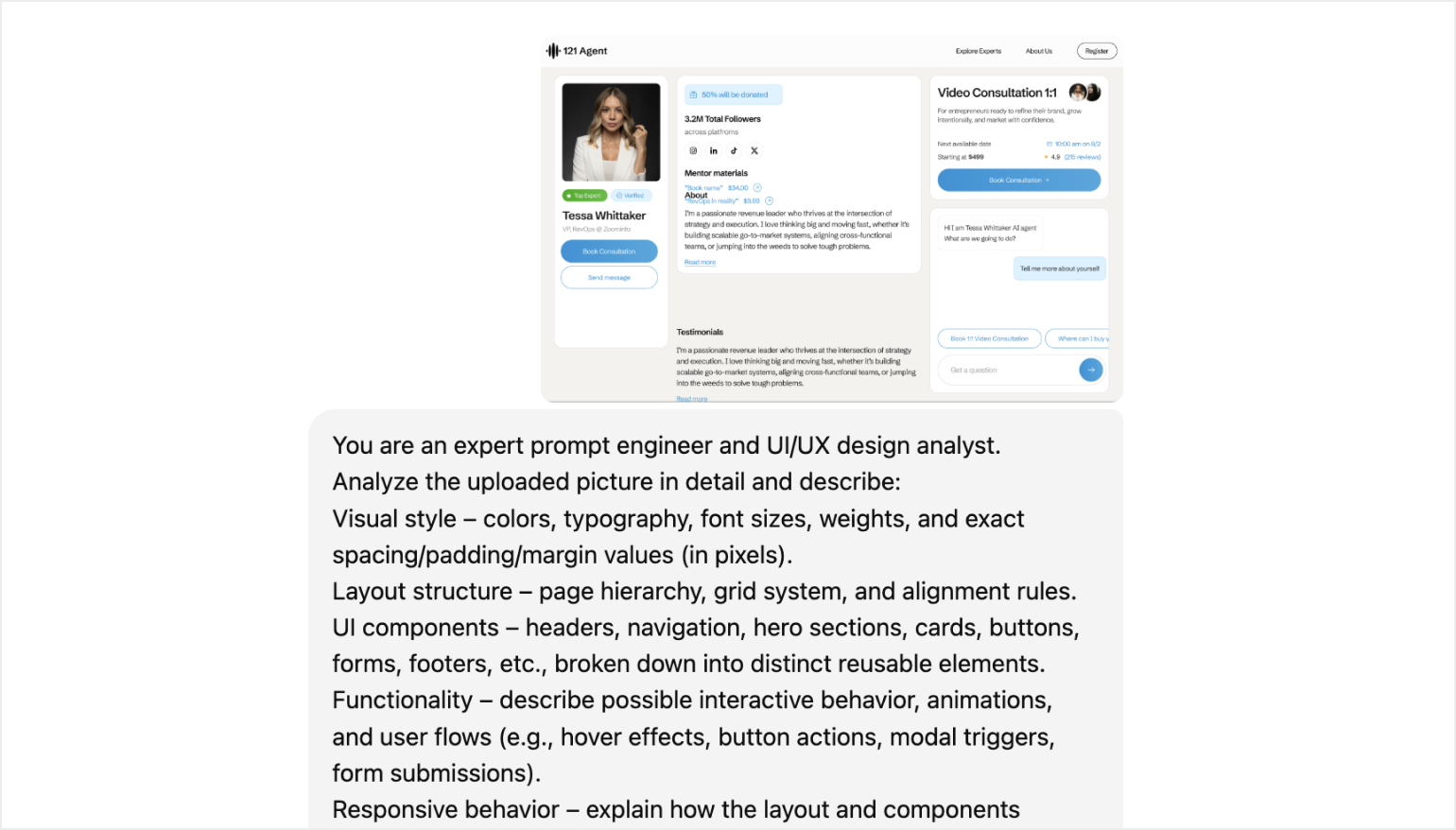
Gehe zu ChatGPT, lade dein Mockup hoch und bitte die KI, zu erklären, was auf einem Bild zu sehen ist, und eine Aufforderung zu schreiben. Dies ist die Eingabeaufforderung, die du verwenden wirst:
„Sie sind ein erfahrener Prompt-Ingenieur und UI/UX-Designanalyst.
Analysieren Sie das hochgeladene Bild im Detail und beschreiben Sie:
Visueller Stil — Farben, Typografie, Schriftgrößen, Schriftstärken und exakte Abstands-/Abstands-/Randwerte (in Pixeln) .Layoutstruktur — Seitenhierarchie, Rastersystem und Ausrichtungsregeln.
UI-Komponenten — Kopfzeilen, Navigation, Heldenabschnitte, Karten, Schaltflächen, Formulare, Fußzeilen usw., unterteilt in verschiedene wiederverwendbare Elemente.
Funktionalität — beschreibt mögliches interaktives Verhalten, Animationen und Benutzerabläufe (z. B. Hover-Effekte, Schaltflächenaktionen, modale Trigger, Formularübermittlungen). Reaktionsschnelles Verhalten — Erklären Sie, wie das Layout und die Komponenten für Mobilgeräte, Tablets und Desktops angepasst werden sollten, auch wenn das Modell nur einen Zustand zeigt.
Anleitung zur Replikation — Stellen Sie klare schrittweise Anweisungen zur Neuerstellung des Designs in React with Tailwind CSS bereit, einschließlich Vorschlägen zur Komponentenstruktur und Benennung.
Ausgabe in natürlicher Sprache, mit einfachem UI-Vokabular, aber seien Sie präzise und detailliert genug, damit ein KI-Webbuilder das Design exakt replizieren kann.“
3. Manuelle Aufforderung von Structure aus (die langsamste Methode)
Wenn es schwierig ist, einen Screenshot Ihrer Benutzeroberfläche zu erstellen, oder wenn Sie manuell Anpassungen vornehmen, beschreiben Sie sie.
Teilen Sie es in Abschnitte wie:
- Kopfzeile
- Hero mit CTA.
- Funktionen (Karten, Icons)
- Testimonials.
- Fußzeile
Fügen Sie zusätzliche Details hinzu: Farbe, Schriftarten, Schaltflächen, Layoutverhalten.
Zum Beispiel:
„Hero-Block (erster Abschnitt): Überschrift und Zwischenüberschrift der Originalseite. Schaltfläche „Jetzt bewerben“ oder „Antworten“. Hintergrund — verwende das Bild, das ich beigefügt habe (Hintergrund aus Beton oder Industriestil). Weißes oder durchsichtiges Overlay für bessere Lesbarkeit des Textes.
Hintergrund: Verwenden Sie das Bild, das ich beigefügt habe (die Unterlage ist aus Beton oder industriell strukturiertem Grau).
Typografie: Google Font Lexend oder ähnlich.
Farben:
Fließtext: #242730
Betonung: #3959FF
Tasten: Akzent, mit weißem Text und abgerundeten Ecken
Das Layout ist responsiv und sollte sowohl auf dem Desktop als auch auf dem Handy gut aussehen.“
Verfeinerung in v0
Sobald v0 Ihnen den Code zur Verfügung stellt, ist das Ihr Entwurf — nicht die endgültige Version.
Also, was soll man optimieren:
Schriften: Überprüfen Sie Größen, Familien und Gewichte.
Abstand: Passen Sie die Polsterung/Ränder an Ihr Figma an.
Farben: Tausche Klassen oder Tokens gegen Tailwind aus.
Aufbau: Ordnen Sie Komponenten neu an, bearbeiten Sie Text, fügen Sie Interaktivität hinzu.
Verwenden Sie Aufforderungen, die das Problem erläutern, damit es dem Design entspricht.
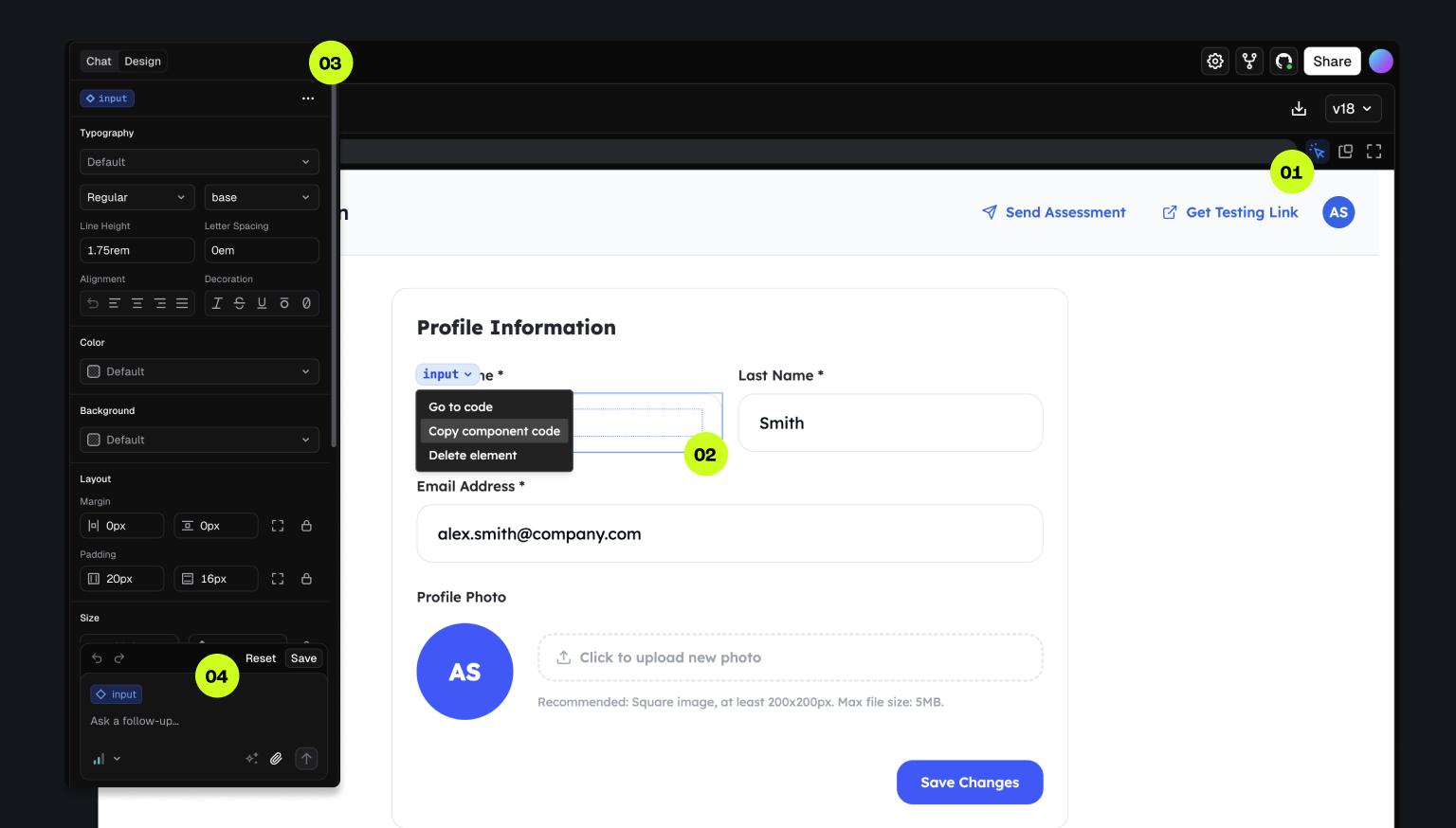
Alles kann in der v0-Oberfläche bearbeitet werden - ähnlich wie auf einem KI-Spielplatz.
Tipps für bessere Ergebnisse
Halten Sie die Eingabeaufforderungen kurz, einfach und umsetzbar.
Verwenden Sie echten Text und aktuelle Bilder für Ihr Design. Dadurch kann die KI den Kontext verstehen.
Stellen Sie am Ende Ihrer Eingabeaufforderung v0-Fragen:
„Stellen Sie vor der Generierung Fragen, um das Layout zu verstehen.“
Für kompliziertere Komponenten (wie Modale, Tabellen und Grafiken) teilen Sie Ihre Benutzeroberfläche in kleinere Bereiche auf und verarbeiten Sie sie einzeln.
Fühlen Sie sich festgefahren? Schreiben Sie eine viel bessere Aufforderung - fragen Sie ChatGPT. Du kannst sogar:
- Teile einen Screenshot.
- Erkläre die Struktur.
- Markieren Sie unklare Teile (z. B. rotes Kästchen = wichtiger Bereich)
Aber was ist, wenn es dich nicht mehr versteht?
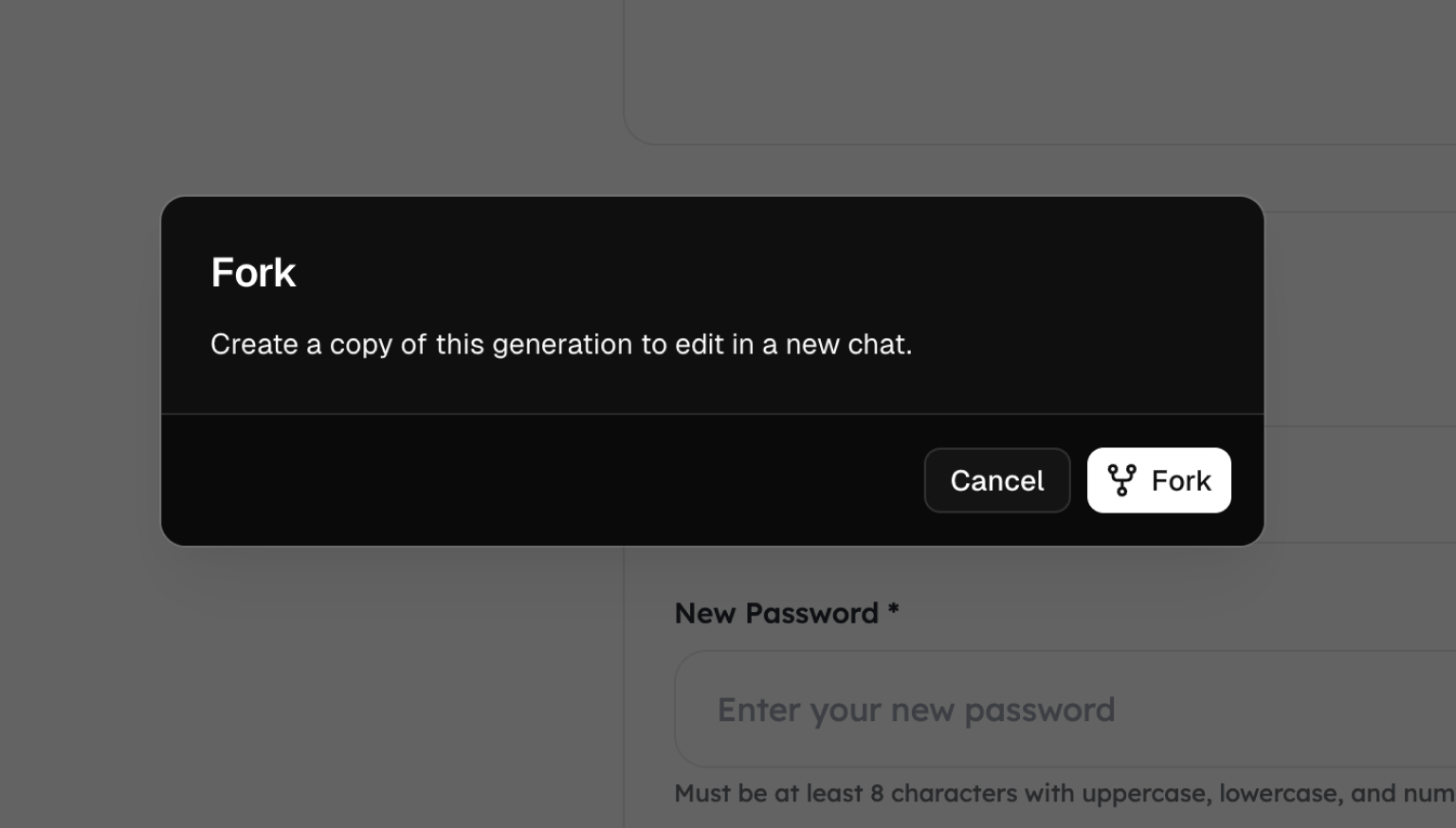
Forke das Projekt in v0 und passe es von dort aus an.
Neue Versionen zu starten oder Versionen zu kombinieren ist schneller als das Debuggen eines chaotischen Layouts.
Arbeiten mit Graphen und komplexen Komponenten
v0 nutzt die shadcn/ui Bibliothek für Diagramme, Tabs, Formulare und ausgefallene Dinge.
Das heißt, du könntest:
- Importieren Sie vorgefertigte Komponenten.
- Tauschen Sie sie einfach aus.
- Stylen Sie sie mit Tailwind.
Falls Sie Daten visualisieren möchten, verwenden Sie recharts, chart.js oder vielleicht eine andere Bibliothek und betten Sie sie nach dem Export aus v0 in Ihre Codebasis ein.
Projekt von v0 nach GitHub exportieren
1. Öffnen Sie in v0 das Projekt, das Sie an GitHub senden möchten. Melde dich bei GitHub an, falls du es noch nicht getan hast.
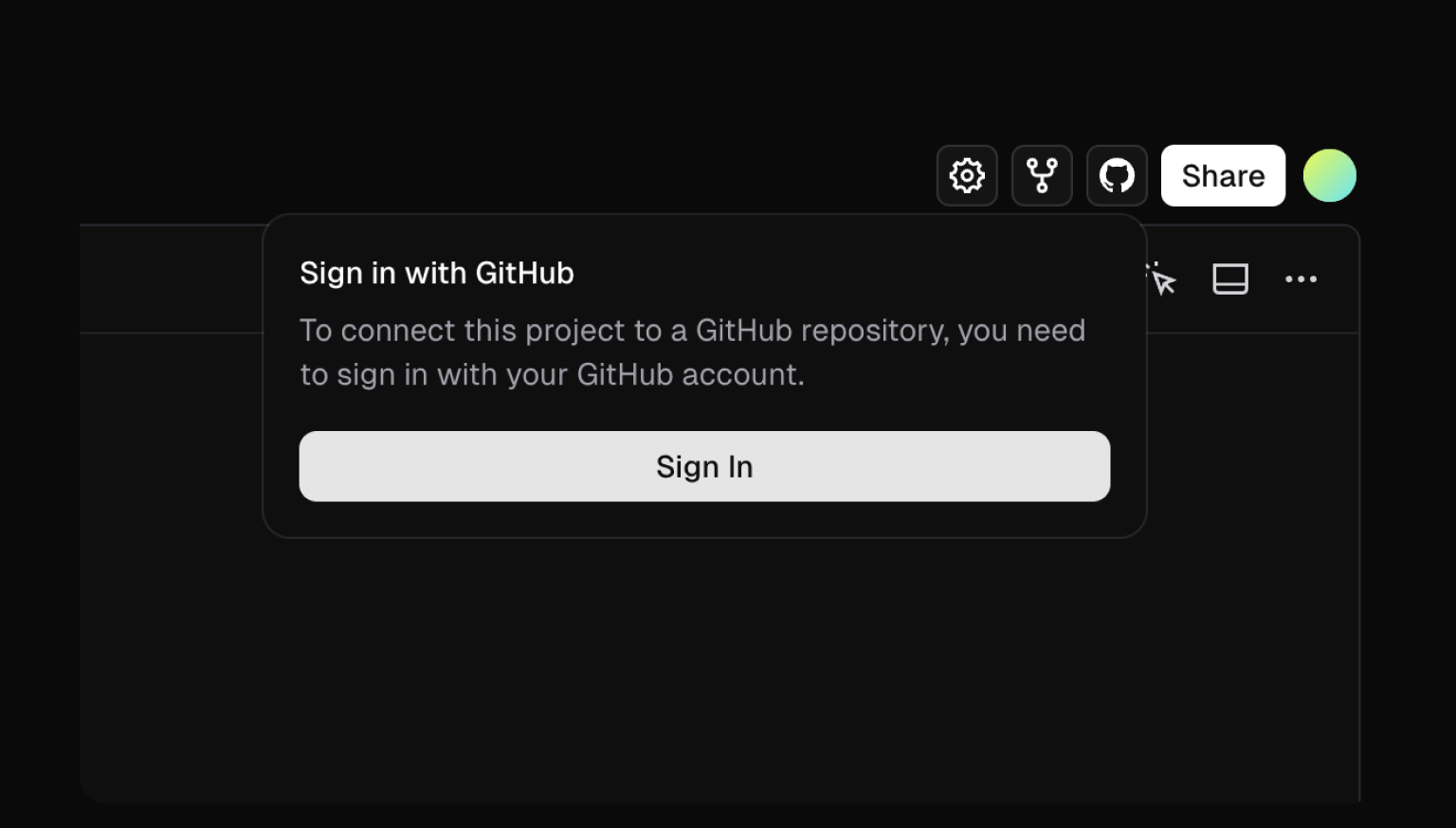
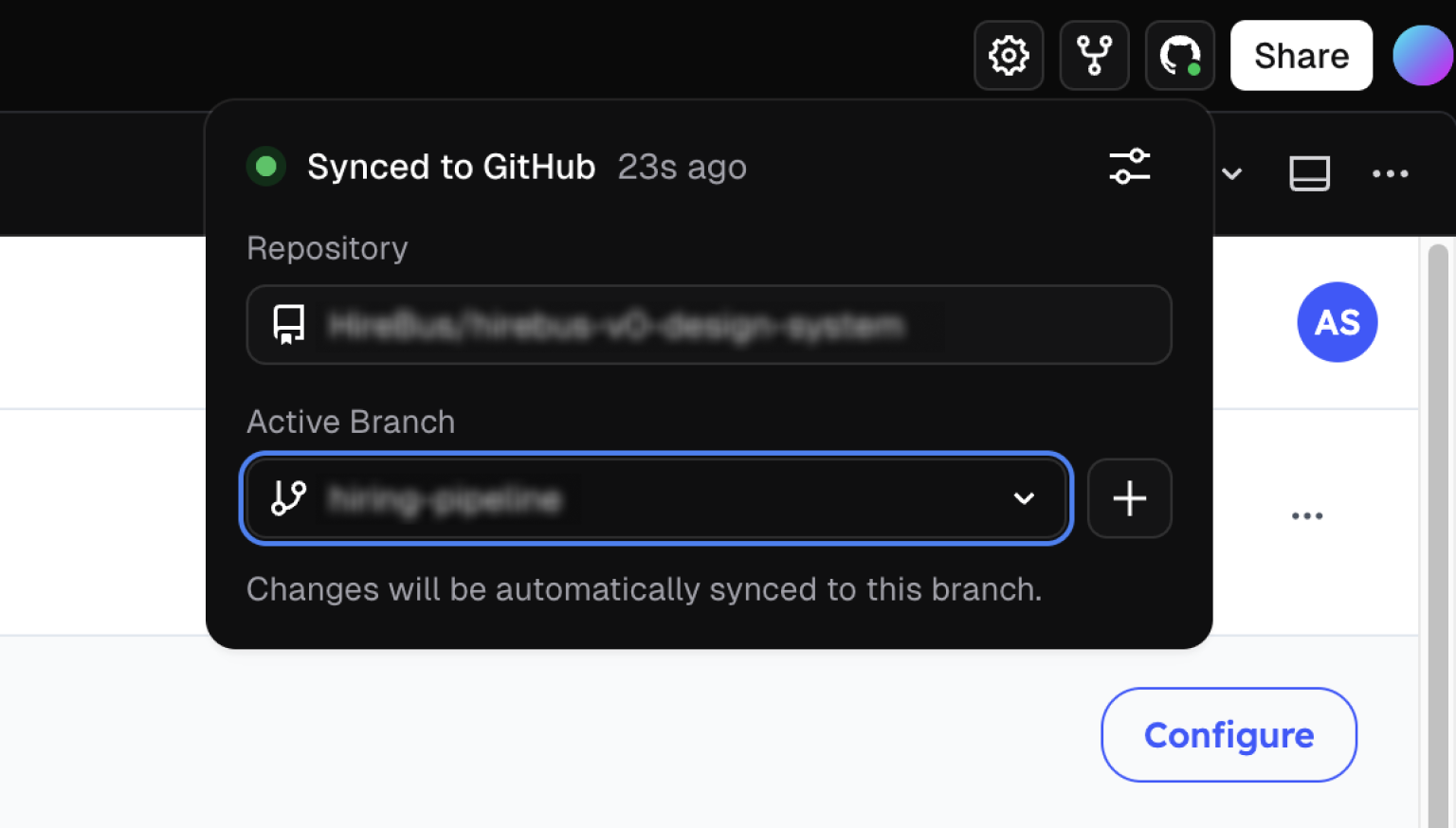
2. Ein Repository erstellen oder auswählen Sie können ein vorhandenes Repository auswählen oder eines direkt aus v0 erstellen.
3. Stellen Sie den Zweig ein. Standardmäßig wird der Code an den Hauptzweig übertragen. Sie können einen anderen Zweig auswählen, falls Sie ihn vom Produktionscode entkoppeln möchten.
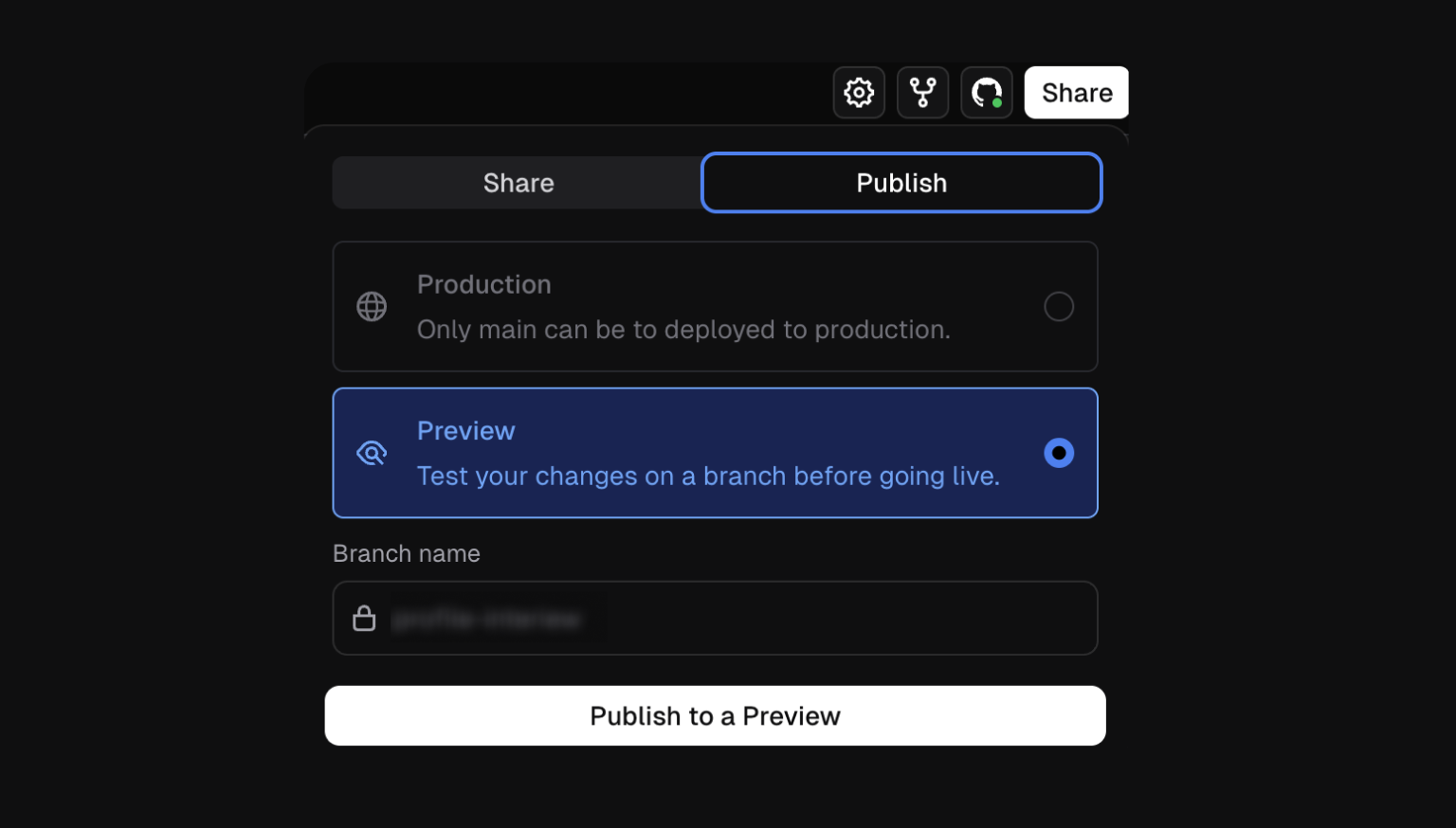
4. Klicken Sie oben rechts auf „Veröffentlichen“.
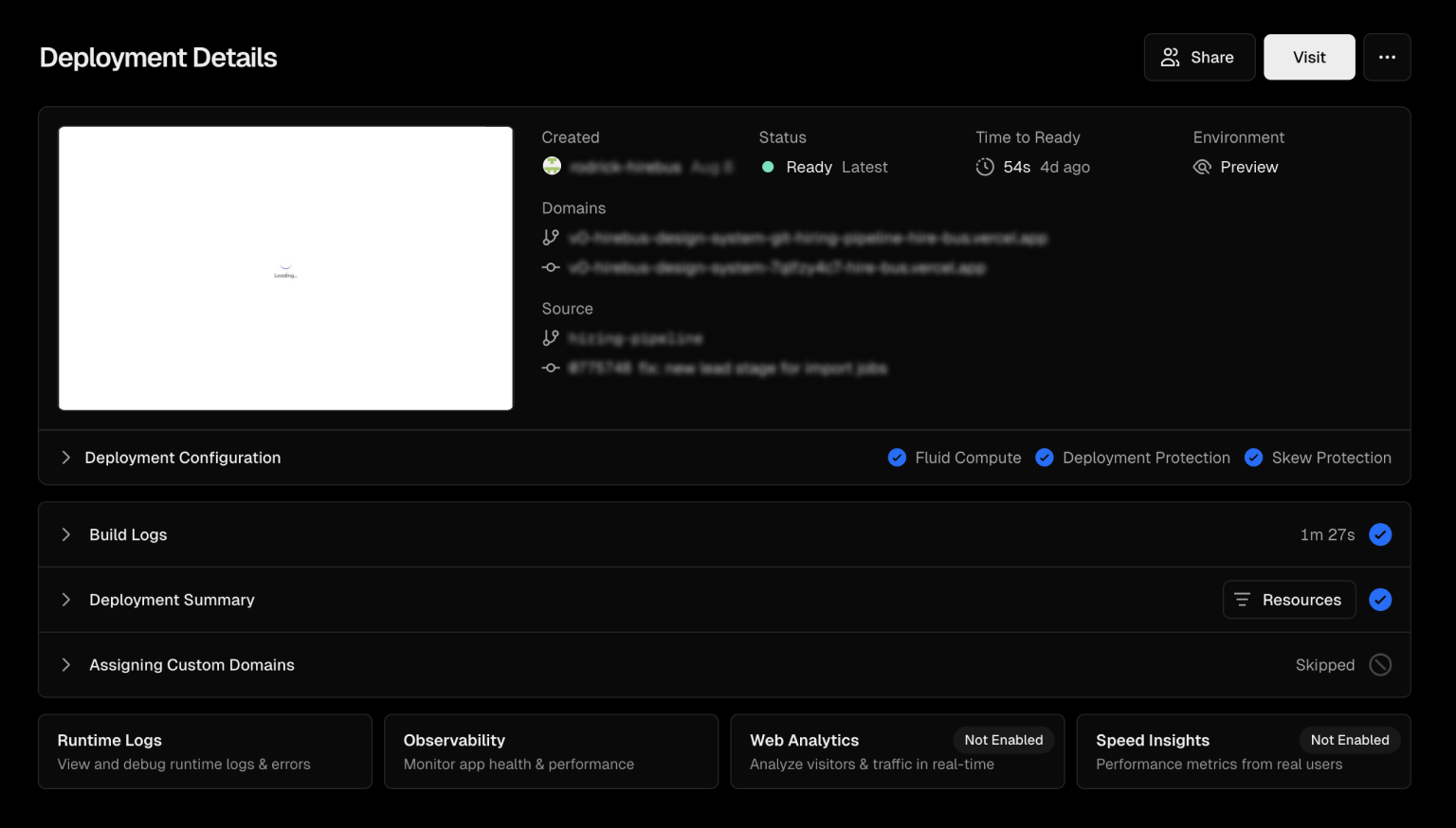
Wählen Sie „GitHub“ als Veröffentlichungsziel. v0 generiert den Code und überträgt ihn auf GitHub. Sie können den vollständigen Projektquellcode, die Stile, die package.json und die Bilder auf GitHub sehen.
5. Mit dem Code weiterarbeiten Nach dem Export können Sie ganz einfach:
Klonen Sie das Repository und arbeiten Sie lokal.
Richten Sie CI/CD für die automatische Bereitstellung ein (z. B. Netlify oder Vercel).
Warum manuelle Verfeinerung wichtig ist
KI bringt dir 60-80% des Weges. Aber Nagellack braucht immer noch eine menschliche Note:
- Feinabstimmung der Hierarchie.
- Reaktionsfähigkeit auf Mobilgeräten.
- Barrierefreiheit der Edge-Kästen 1 und 1.
- Benennung, Struktur und Konsistenz.
Stellen Sie sich v0 als Ihren Praktikanten vor: Schnell, talentiert, braucht aber Anleitung.
Kurz gesagt:
Es dauerte Stunden (oder Tage), um von Figma zum Code zu wechseln.
Mit v0.dev können Sie jetzt direkt zum unterhaltsamen Teil springen - {verfeinern und starten|starten und verfeinern}.
Benutze Screenshots oder strukturierte Eingabeaufforderungen, räume sie in v0 auf und los geht's zu den Rennen.


