
Wie man von ChatGPT zu Claude wechselt
TLDR-Zusammenfassung: Exportieren Sie Ihren Speicher und Ihre benutzerdefinierten Anweisungen aus ChatGPT, importieren Sie diese in Claude über Einstellungen > Funktionen > Speicher, korrigieren Sie Fehler und rechnen Sie mit einer Woche langsamerer Sitzungen, während sich Ihre Gewohnheiten neu kalibrieren. Die Prompts müssen nicht umziehen. Der Kontext schon.
Die meisten Leute, die Claude ausprobieren, machen es falsch. Sie öffnen einen leeren Chat, geben denselben Prompt ein, den sie in ChatGPT verwendet haben, erhalten eine andere Antwort und kommen zu dem Schluss, dass das Tool nichts für sie ist. Das Problem ist nicht Claude. Es ist, dass sie die Prompts, aber nicht den Kontext mitgebracht haben.
So migrieren Sie richtig.
Schritt 1. Verstehen Sie, was Sie tatsächlich übertragen
Ihre Prompts sind nicht das eigentliche Gut. Das eigentliche Gut ist alles, was ChatGPT über Sie gelernt hat: wie Sie angesprochen werden möchten, welchen Detaillierungsgrad Sie wünschen, welches Format Ihre Ausgaben haben sollen, woran Sie arbeiten. Das ist in Ihren Speichereinstellungen und benutzerdefinierten Anweisungen gespeichert, nicht in den Einzeilern, die Sie in einem Notion-Dokument gespeichert haben.
Diese Einstellungen sind es, die Sie übertragen. Beginnen Sie dort.
Schritt 2. Exportieren Sie Ihren Speicher aus ChatGPT
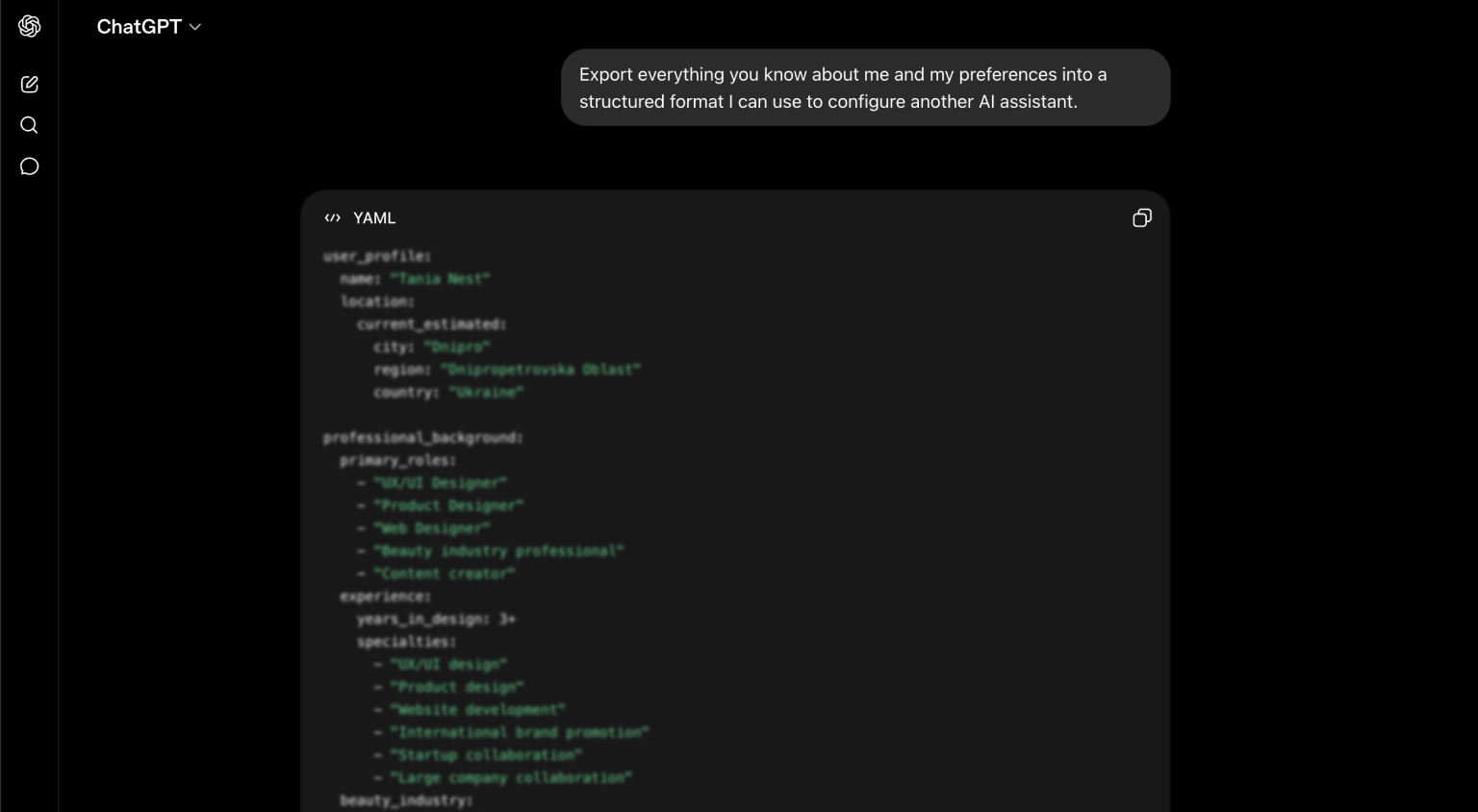
Öffnen Sie ChatGPT und fragen Sie es direkt: „Exportieren Sie alles, was Sie über mich und meine Präferenzen wissen, in einem strukturierten Format, das ich zur Konfiguration eines anderen KI-Assistenten verwenden kann.“
Es wird einen Codeblock mit einer Zusammenfassung Ihres Profils zurückgeben: Tonpräferenzen, Arbeitsstil, wiederkehrender Kontext, Ausgabeformate. Kopieren Sie den gesamten Inhalt.
Schritt 3. Importieren in Claude
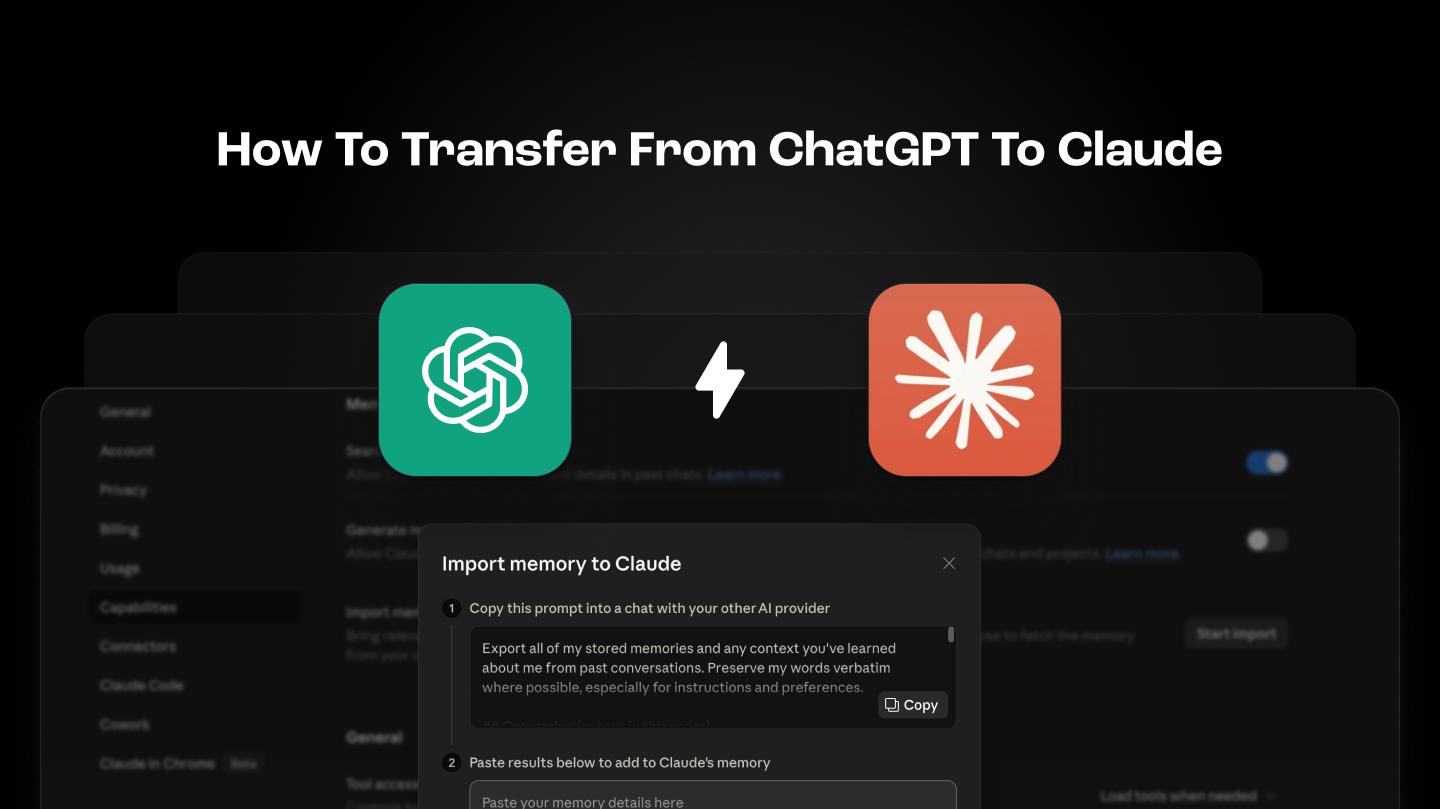
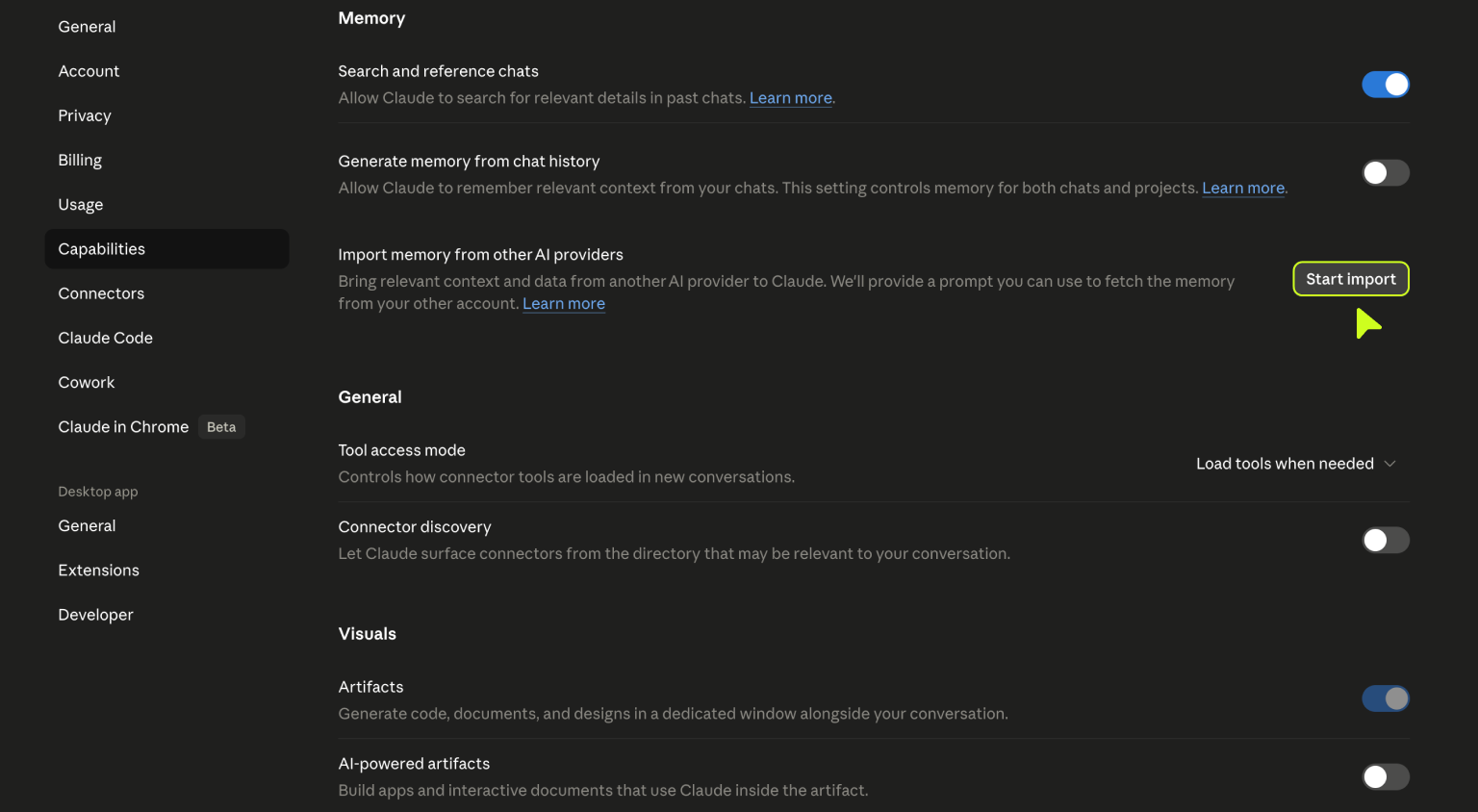
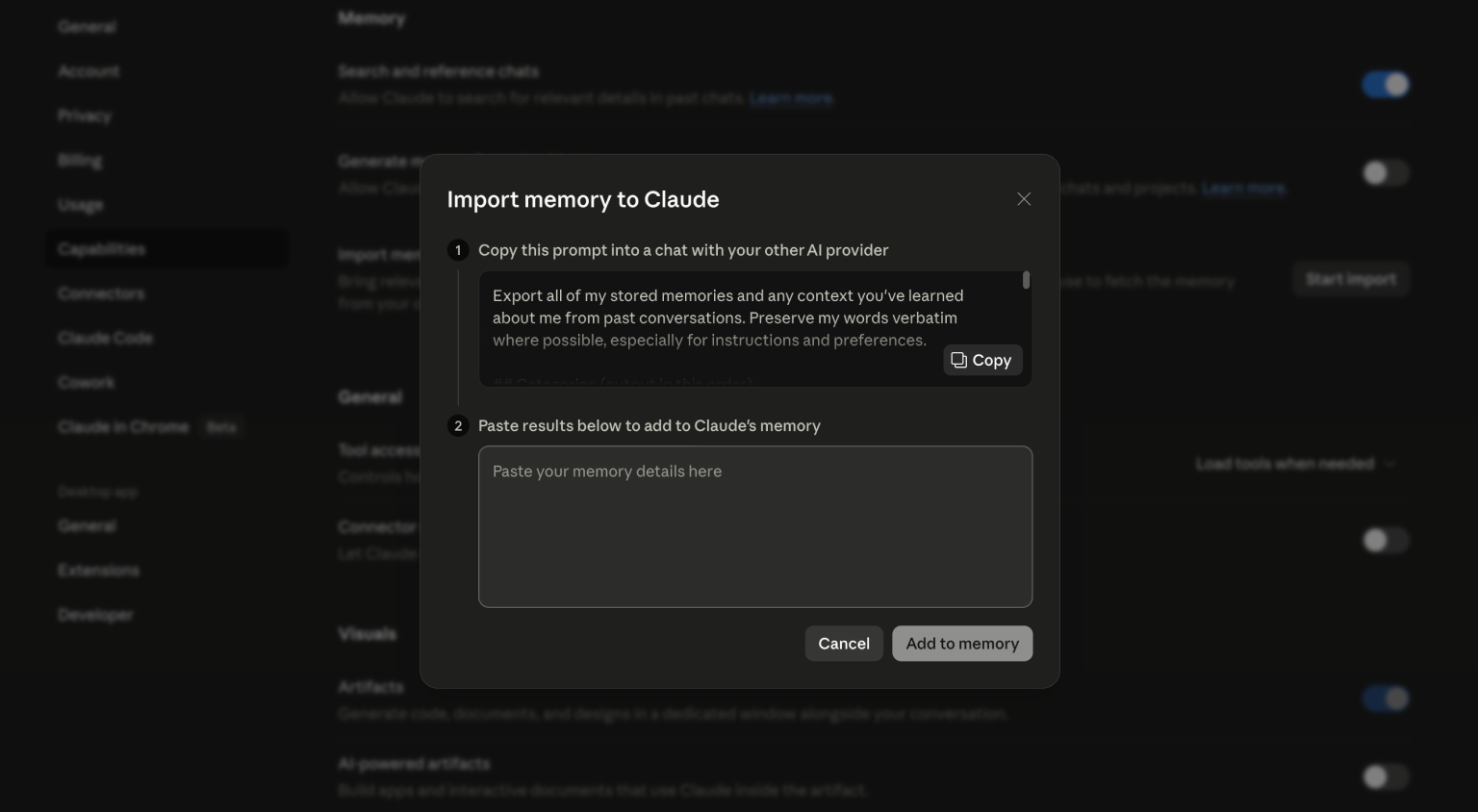
Gehen Sie in Claude zu Einstellungen, dann zu Funktionen und dann zu Speicher. Dort gibt es eine Option zum Importieren aus ChatGPT. Fügen Sie das, was Sie kopiert haben, in die Importschnittstelle ein.
Bevor Sie bestätigen, lesen Sie es durch. Die Selbstzusammenfassung von ChatGPT über Sie ist normalerweise zu 80 % korrekt und zu 20 % merkwürdig. Löschen Sie alles, was falsch, veraltet ist oder nicht zu Ihnen passt. Der Import ist ein Ausgangspunkt, keine fertige Konfiguration.
Schritt 4. Passen Sie Ihre benutzerdefinierten Anweisungen an
Der Speicherimport bringt Sie größtenteils ans Ziel, aber Claude hat ein eigenes Feld für benutzerdefinierte Anweisungen, das vom Speicher getrennt ist. Kopieren Sie Ihren ChatGPT-Systemprompt oder Ihre benutzerdefinierten Anweisungen und passen Sie sie für Claude an. Manche Dinge lassen sich direkt übersetzen. Andere müssen neu formuliert werden, da Claude Anweisungen anders interpretiert.
Ein paar Tage Nutzung werden Ihnen zeigen, was nicht passt. Betrachten Sie die erste Woche als Anpassungsphase, nicht als Endzustand.
Schritt 5. Bewahren Sie Ihren ChatGPT-Verlauf als Backup auf
Löschen Sie noch nichts. Exportieren Sie Ihren gesamten ChatGPT-Konversationsverlauf und halten Sie ihn für ein paar Wochen zugänglich. Nicht, weil Sie darauf zurückgreifen werden, sondern weil die Verfügbarkeit den Druck nimmt, sofort alles richtig machen zu müssen. Sobald Sie Ihren Workflow in Claude neu aufgebaut haben und nicht mehr zurückgreifen, wird das Archiv nutzlos.
Was ist eigentlich anders zwischen den beiden
Hier hören die meisten Migrationsanleitungen auf, ehrlich zu sein. Claude ist nicht einfach nur ChatGPT mit einem anderen Namen. Die Unterschiede sind real und sie beeinflussen Ihre Arbeitsweise.
Kontextfenster. ChatGPT verarbeitet bis zu 128.000 Tokens pro Konversation. Claude verarbeitet 200.000. In der Praxis ist das relevant, wenn Sie mit großen Dateien, langen Transkripten, detaillierten Briefings oder jedem Projekt arbeiten, bei dem Sie viel Material referenzieren müssen, ohne von vorne anzufangen. Claude kann den Kontext länger aufrechterhalten.
Denkweise. Claude neigt dazu, Probleme methodischer zu durchdenken und seine Arbeit offener darzulegen. ChatGPT kommt oft schneller zu einer selbstbewussten Antwort. Keines ist per se besser, aber wenn Sie analytische oder redaktionelle Arbeit leisten, neigt Claudes Denkweise dazu, Ergebnisse zu liefern, die sich leichter hinterfragen und verfeinern lassen.
Dateiverwaltung. Claude unterstützt eine größere Vielfalt an Dateitypen für den Upload und verfügt über stärkere OCR-Fähigkeiten. Wenn Ihr Workflow die Analyse von Dokumenten, PDFs oder Designdateien umfasst, ist dies spürbar.
Artefakte. Claude verfügt über ein integriertes Artefakte-Panel, das einen abgeschlossenen Arbeitsbereich für Ausgaben wie Prototypen, Code-Snippets oder strukturierte Dokumente schafft. Anstatt in einem Chat nach der gewünschten Version zu suchen, befindet sie sich in einem persistenten Seitenpanel.
Gewohnheiten. Dies ist schwerer zu quantifizieren. Sie haben Monate damit verbracht, die Muster von ChatGPT zu lernen: welche Formulierungen bessere Ergebnisse liefern, wann man nachhaken oder neu starten sollte, wie man eine Konversation rettet, die schiefgelaufen ist. Diese Gewohnheiten übertragen sich nicht. Claude reagiert anders auf dieselben Eingaben, und die ersten paar Sitzungen werden sich dadurch langsamer anfühlen. Das ist normal und vorübergehend. Die Neukalibrierung dauert Tage, nicht Wochen.
Abschließende Gedanken
Die eigentliche Migration ist ein Nachmittag der Einrichtung. Die Anpassungsphase beträgt etwa eine Woche mit etwas langsameren Sitzungen. Danach arbeiten Sie mit dem neuen System und das alte fühlt sich nur noch wie zusätzliche Tabs an.
Wenn Sie KI als Teil eines Design- oder Produkt-Workflows nutzen, machen die Kontexttiefe und die Dateiverwaltung in Claude in der Praxis einen echten Unterschied. Sehen Sie, wie wir es in Kundenprojekten nutzen.