
Abgerundete Ecken im Design: Warum runde Ecken überall sind
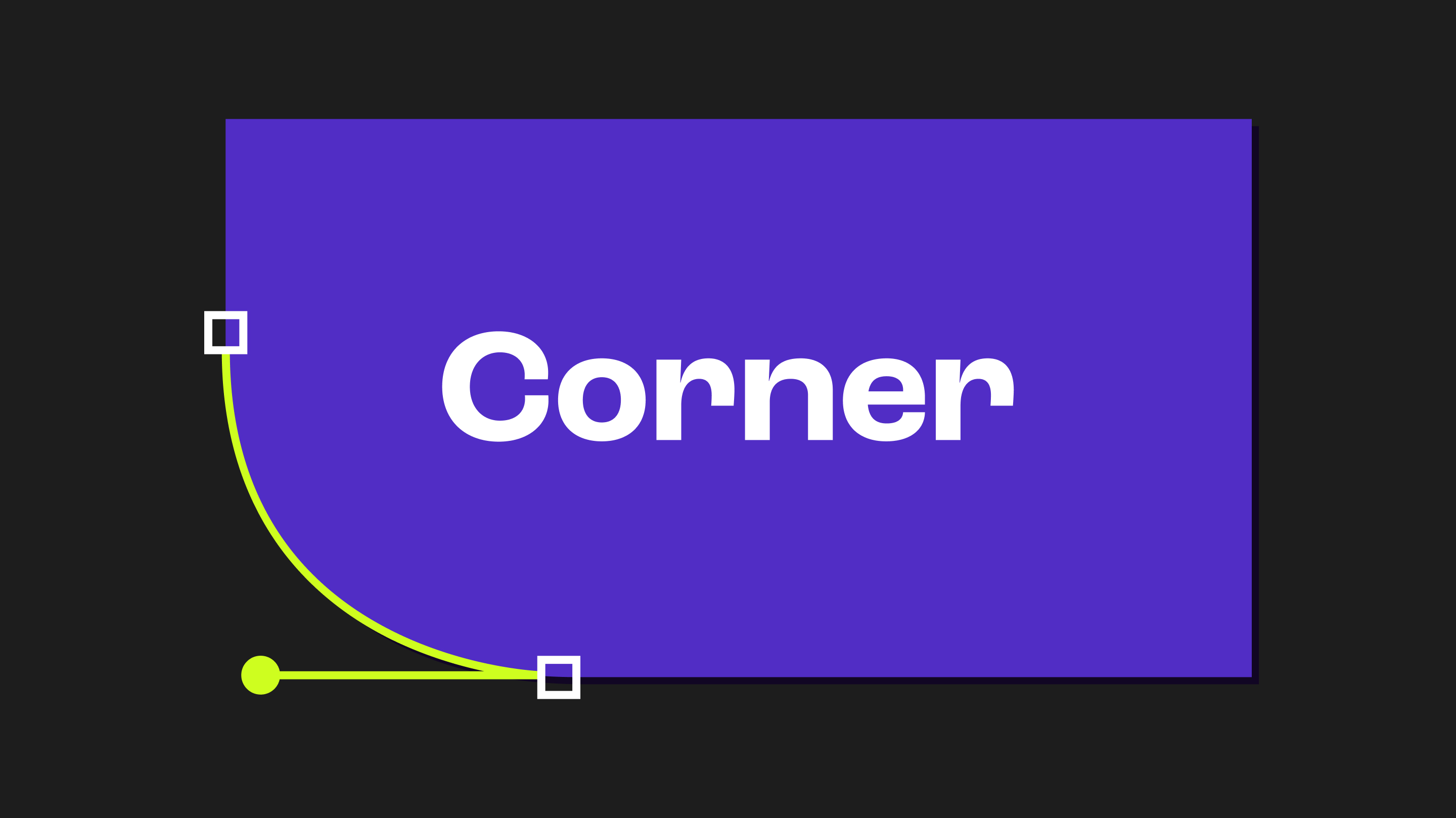
Abgerundete Ecken sind überall: auf App-Icons, Buttons, Karten, Smartphones und sogar Verkehrsschildern. Was früher ein Stilmittel war, ist heute ein Standard im Interface Design. Das hat Gründe, die mit unserer Wahrnehmung zu tun haben, aber runde Ecken passen nicht zu jeder Marke und jedem Element.
In diesem Artikel erklären wir, warum runde Ecken so gut funktionieren, wann scharfe Ecken die bessere Wahl sind und wie Sie abgerundete Ecken in CSS, Figma und PowerPoint erstellen.
Warum runde Ecken angenehmer wirken
Weniger Reize für das Auge
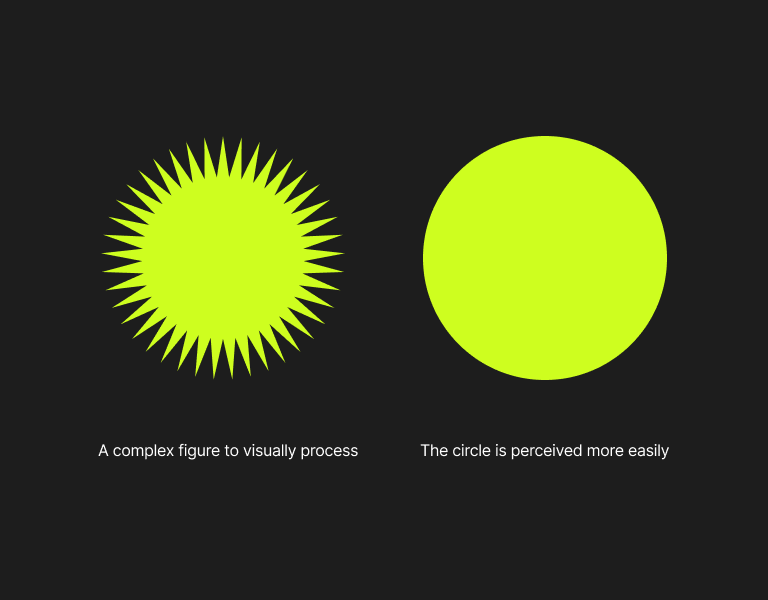
Ecken sind für unser visuelles System auffällig. Forschende des Barrow Neurological Institute haben gezeigt, dass die wahrgenommene Auffälligkeit einer Ecke mit ihrer Schärfe zunimmt: Je spitzer der Winkel, desto stärker zieht er den Blick an. Eine abgerundete Ecke erzeugt weniger dieser Reize. Das Auge kann eine Fläche mit runden Ecken ruhiger erfassen, weil sie eher einem Kreis ähnelt.
Runde Formen wirken sicherer
Scharfe Kanten verbinden wir aus Erfahrung mit Gefahr: Messer, Splitter, Dornen. Runde, organische Formen kommen dagegen in der Natur häufig vor und wirken harmlos. Diese instinktive Bevorzugung überträgt sich auf digitale Produkte. Ein Interface mit weichen Formen wirkt freundlicher und zugänglicher.
Runde Ecken machen Interfaces leichter verständlich
Inhalte gruppieren
Abgerundete Ecken eignen sich gut als Container für Inhalte. Die Rundung lenkt den Blick nach innen auf den Inhalt der Fläche. Liegen mehrere Karten nebeneinander, ist leichter erkennbar, wo eine Karte endet und die nächste beginnt. Bei scharfen Ecken verschwimmen die Grenzen eher zu einem Raster aus Linien.
Linien und Verläufe folgen
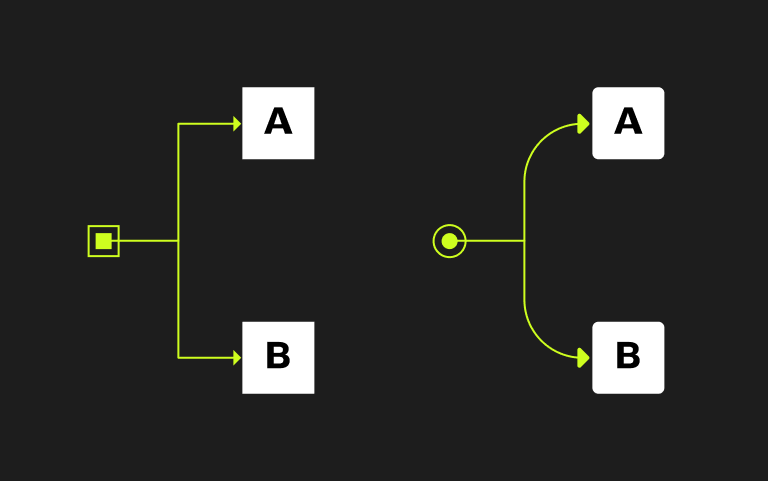
Auch in Diagrammen, Karten und Verbindungslinien helfen Rundungen. Eine scharfe Richtungsänderung unterbricht den Blick, eine abgerundete Kurve führt ihn weiter. Deshalb haben Linien in U-Bahn-Plänen und Flussdiagrammen oft abgerundete Knicke.
Erkennbare Klickflächen
Buttons mit runden Ecken oder vollständig abgerundeten Enden („Pill-Buttons“) werden schnell als anklickbar erkannt. Wichtig ist Konsistenz: Wenn alle Buttons denselben Radius haben, lernen Nutzer das Muster und finden Aktionen schneller.
Wann scharfe Ecken die bessere Wahl sind
Runde Ecken sind kein Allheilmittel. Formen transportieren Bedeutung, und die Wahl der Ecken verändert, wie eine Marke wahrgenommen wird:
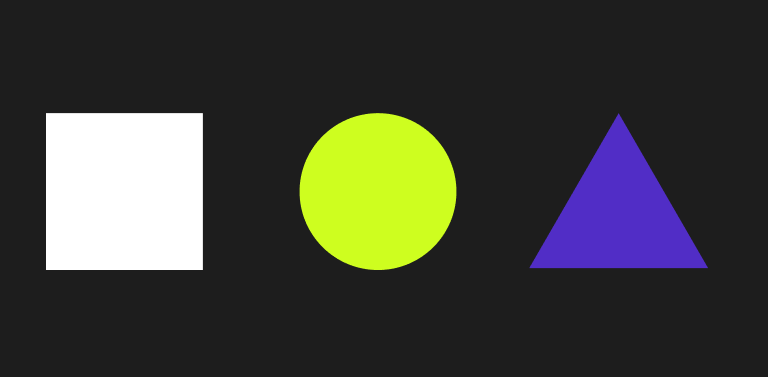
- Eckige Formen stehen für Stabilität, Präzision, Seriosität und Professionalität. Sie passen zu Banken, Kanzleien, Industrie oder Security-Produkten, die Verlässlichkeit ausstrahlen sollen.
- Runde Formen wirken freundlich, zugänglich und verspielt. Sie passen zu Consumer-Apps, Bildung oder Produkten für Einsteiger.
- Dreieckige und spitze Formen wirken dynamisch, energisch und manchmal aggressiv. Sie eignen sich für Akzente, Sport oder Bewegung.
In der Praxis kombinieren die meisten Produkte beides: ein großer Radius für Karten und Buttons, kleinere Radien oder scharfe Kanten für Tabellen, Eingabefelder oder Datenvisualisierungen, in denen Präzision zählt. Ein zu großer Radius kann ein seriöses Produkt verspielt wirken lassen, ein Radius von null wirkt schnell hart und technisch.
Quadrat mit abgerundeten Ecken erstellen
So erstellen Sie ein Rechteck oder Quadrat mit runden Ecken in den gängigsten Werkzeugen.
In CSS
Im Web steuert die Eigenschaft border-radius die Rundung. Ein Wert gilt für alle vier Ecken, mehrere Werte für einzelne Ecken (oben links, oben rechts, unten rechts, unten links):
.karte {
  width: 200px;
  height: 200px;
  border-radius: 16px;              /* alle Ecken */
}

.button {
  border-radius: 999px;             /* Pill-Form */
}

.tab {
  border-radius: 12px 12px 0 0;     /* nur oben rund */
}
Ein Radius von 50 % macht aus einem Quadrat einen Kreis. Für Buttons ist ein sehr großer Wert wie 999px praktisch, weil die Enden dann immer vollständig rund sind, egal wie hoch der Button ist.
In Figma
- Rechteck zeichnen (Taste R, mit gedrückter Umschalttaste für ein Quadrat)
- Im rechten Panel unter Corner radius einen Wert eintragen, zum Beispiel 16
- Für einzelne Ecken auf das Symbol Independent corners klicken
- Unter Corner smoothing einen Wert um 60 % wählen, wenn Sie die weichen Ecken im Stil von iOS möchten
In PowerPoint und Keynote
In PowerPoint wählen Sie unter Einfügen → Formen das abgerundete Rechteck. Halten Sie beim Zeichnen die Umschalttaste gedrückt, um ein Quadrat zu erhalten. Mit dem gelben Ziehpunkt an der Form ändern Sie die Stärke der Rundung. In Keynote hat das Rechteck unter Formen ebenfalls eine Variante mit runden Ecken, deren Radius Sie mit dem grünen Punkt anpassen.
Squircle: die weichere Ecke von Apple
Ein normales abgerundetes Rechteck hat eine sichtbare „Naht“, an der die gerade Kante abrupt in einen Kreisbogen übergeht. Apple verwendet deshalb für App-Icons und Hardware eine kontinuierliche Kurve, oft Squircle genannt (aus „square“ und „circle“). Die Krümmung beginnt früher und läuft sanfter aus, das wirkt organischer. In Figma erreichen Sie diesen Effekt mit Corner smoothing, in iOS mit dem Corner-Stil continuous.
Tipps für einheitliche Radien in einem Designsystem
- Wenige feste Werte definieren: zum Beispiel 4, 8, 16 und 24 Pixel, statt jeden Radius frei zu wählen
- Verschachtelte Elemente beachten: Der innere Radius sollte ungefähr dem äußeren Radius minus dem Abstand entsprechen, sonst wirken die Ecken ungleichmäßig
- Größe und Radius abstimmen: Kleine Elemente brauchen kleinere Radien als große Karten
- Als Token speichern: Radien als Variablen im Designsystem und im Code pflegen, damit Design und Entwicklung dieselben Werte nutzen
Wie wir Designsysteme für SaaS- und KI-Produkte aufbauen, zeigen wir auf unserer Seite zur Designsystem-Agentur.
Fazit
Runde Ecken sind beliebt, weil sie leichter zu erfassen sind, freundlicher wirken und Inhalte klar gruppieren. Trotzdem sind sie eine bewusste Gestaltungsentscheidung: Der Radius sollte zur Marke passen, im ganzen Produkt einheitlich sein und dort fehlen, wo Präzision wichtiger ist als Freundlichkeit.
Mehr zu Grundlagen der Gestaltung lesen Sie in unserem Leitfaden zu UI/UX Design und in unserem Artikel über typische UI-Designfehler.